AutoCAD Architecture Download: Guia Completo 2026

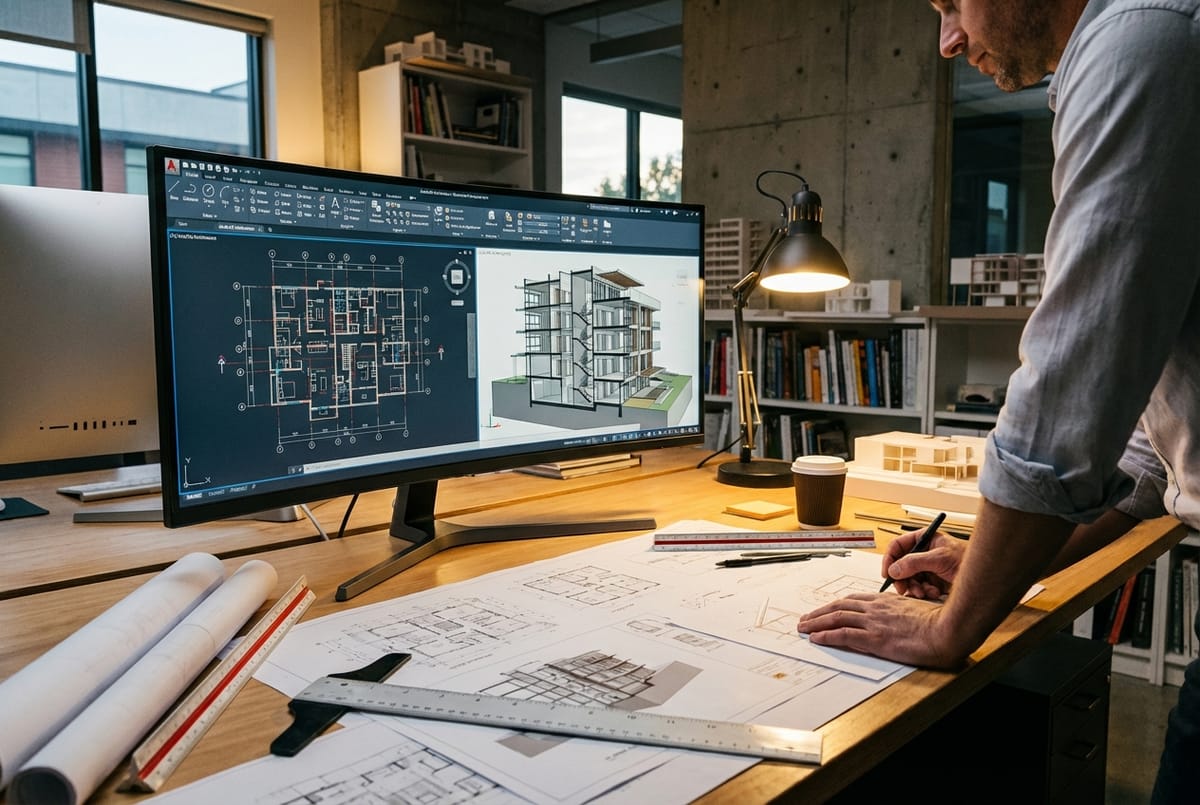
AutoCAD Architecture: O Que É e Por Que Ainda Importa em 2026
Enquanto o SketchUp domina a modelagem 3D para interiores e o Revit se consolidou como padrão BIM, o AutoCAD Architecture ocupa um espaço que nenhum dos dois preenche completamente: o detalhamento técnico especializado em edificações com uma curva de aprendizado que respeita quem veio do AutoCAD clássico.
Se você é arquiteta e precisa de documentação técnica rigorosa — cortes, elevações, detalhes construtivos, compatibilização de projetos complementares — o AutoCAD Architecture oferece ferramentas nativas que o AutoCAD puro simplesmente não tem, sem exigir a mudança radical de paradigma que o Revit impõe.
Neste guia completo, o Collection explica o que o AutoCAD Architecture faz, como baixar e instalar legalmente, quando faz sentido usá-lo e como ele se compara às alternativas disponíveis em 2026.
O Que é o AutoCAD Architecture
O AutoCAD Architecture (antes chamado Architectural Desktop ou ADT) é uma versão especializada do AutoCAD que inclui ferramentas nativas para projeto arquitetônico:
- Objetos inteligentes: paredes, portas, janelas e escadas que se comportam como elementos construtivos, não como linhas genéricas
- Documentação automática: cortes e elevações gerados automaticamente a partir do modelo, atualizando quando o projeto muda
- Estilos de parede: definições de camadas (reboco, alvenaria, isolamento) com espessuras e materiais configuráveis
- Espaços e áreas: cálculo automático de áreas por ambiente, com tabelas atualizáveis
- Classificação AIA/ISO: organização de layers conforme padrões internacionais
Essencialmente, ele pega tudo que você faz manualmente no AutoCAD puro — desenhar paredes com duas linhas, inserir blocos de porta, calcular áreas na mão — e automatiza com objetos paramétricos.
Como Baixar o AutoCAD Architecture Legalmente em 2026
Opção 1: Assinatura Autodesk (Incluso no AutoCAD)
Desde 2025, o AutoCAD Architecture está incluído na assinatura padrão do AutoCAD. Ao assinar o AutoCAD, você recebe automaticamente acesso ao toolset Architecture (além de outros toolsets especializados como Electrical, Mechanical e MEP).
- Custo: a partir de R$ 10.890/ano (preço Autodesk Brasil, 2026)
- Acesso: login em autodesk.com → Manage Products → instalar toolset Architecture
- Atualizações: recebe todas as versões durante a assinatura
Opção 2: Licença Educacional Gratuita
Estudantes e professores de arquitetura podem acessar o AutoCAD Architecture gratuitamente por até 3 anos:
- Acesse education.autodesk.com
- Crie uma conta com email institucional (.edu ou similar)
- Verifique seu status acadêmico
- Baixe o AutoCAD com toolset Architecture
- Limitação: uso exclusivamente educacional, marca d'água em plotagens
Opção 3: Trial de 30 Dias
A Autodesk oferece trial completo de 30 dias sem compromisso:
- Acesse autodesk.com/products/autocad
- Clique em "Free Trial"
- Instale e ative o toolset Architecture nas preferências
- Todas as funcionalidades disponíveis durante o trial
Requisitos Mínimos de Sistema
- Sistema operacional: Windows 10/11 (64 bits)
- Processador: 2,5 GHz ou superior (recomendado 3+ GHz)
- Memória RAM: 8 GB mínimo (recomendado 16 GB)
- Placa de vídeo: 1 GB GPU com suporte DirectX 11 (recomendado 4 GB)
- Disco: 10 GB livres para instalação
- Resolução: 1920×1080 ou superior
AutoCAD Architecture vs. Revit vs. SketchUp: Quando Usar Cada Um
Essa é a pergunta que todo escritório de arquitetura enfrenta. A resposta depende do tipo de projeto e do estágio do fluxo de trabalho:
AutoCAD Architecture É Ideal Para:
- Documentação técnica detalhada — cortes, elevações, detalhes construtivos com precisão milimétrica
- Projetos de reforma — levantamento as-built e sobreposição demolir/construir
- Compatibilização 2D — sobreposição de projetos complementares (hidráulico, elétrico, estrutural)
- Escritórios em transição — equipes que dominam AutoCAD e querem funcionalidades arquitetônicas sem migrar para BIM completo
- Projetos com muitos detalhes construtivos — o AutoCAD Architecture permite criar bibliotecas de detalhes reutilizáveis com eficiência superior
Revit É Ideal Para:
- Projetos de grande porte com múltiplas disciplinas
- Fluxo BIM completo com quantitativos e cronograma
- Escritórios que atendem construtoras exigentes em BIM
- Projetos colaborativos simultâneos em nuvem
SketchUp É Ideal Para:
- Estudo de massas e volumetria rápida
- Apresentação 3D para clientes em fase conceitual
- Interiores residenciais de pequeno e médio porte
- Profissionais que priorizam agilidade sobre documentação
Para quem trabalha com SketchUp e quer saber mais sobre custos, o Collection tem um guia completo sobre quanto custa o SketchUp anual.
Funcionalidades Exclusivas do AutoCAD Architecture
Paredes Inteligentes (Wall Objects)
No AutoCAD puro, uma parede é composta por duas linhas paralelas. No Architecture, é um objeto paramétrico com:
🚀 Acelere Seu Aprendizado
No Collection, você encontra mais de 21.000+ blocos 3D e tutoriais práticos para seus projetos.
Começar Grátis- Espessura configurável por camada (reboco externo, alvenaria, isolamento, reboco interno)
- Limpeza automática de interseções (cantos em L, T e cruz)
- Materiais e hachuras por camada
- Modificação global — altere o estilo e todas as paredes daquele tipo se atualizam
Portas e Janelas Paramétricos
Insira portas e janelas diretamente nas paredes — elas criam automaticamente o vão, o arco (se aplicável) e as linhas de representação em planta, corte e elevação. Mude a largura de uma porta e toda a documentação se atualiza.
Cortes e Elevações Vinculados
Crie seções e elevações que se atualizam automaticamente quando o modelo muda. Diferente do Revit que é totalmente paramétrico, no Architecture as seções são "semi-automáticas" — geradas inicialmente pelo software, mas editáveis como geometria 2D para ajustes finos de representação.
Espaços e Áreas Automáticos
Defina espaços (ambientes) e o software calcula áreas automaticamente, gerando tabelas formatadas e atualizáveis. Funcionalidade essencial para projetos que exigem conformidade com código de obras e NBR 12721.
Dicas para Maximizar a Produtividade
- Crie uma biblioteca de estilos: defina estilos de parede, porta e janela padronizados para seus tipos de projeto mais comuns. Investir tempo nisso no início economiza horas em cada projeto futuro
- Use o Content Browser: o AutoCAD Architecture inclui um navegador de conteúdo com centenas de componentes prontos — portas, janelas, escadas, grades — que você pode personalizar
- Aproveite os Display Configurations: configure representações diferentes para planta, corte e 3D, alternando rapidamente sem redesenhar
- Exporte para SketchUp: modele a estrutura no Architecture e exporte o 3D para SketchUp para trabalhar interiores e apresentação. Melhor dos dois mundos
- Integre com blocos Collection: baixe blocos 3D da biblioteca Collection e insira no seu modelo Architecture para apresentações mais ricas
Se você utiliza AutoCAD para modelagem 3D, confira também como criar blocos 3D no AutoCAD para turbinar sua biblioteca pessoal.
Alternativas Gratuitas ao AutoCAD Architecture
Se o custo da assinatura Autodesk é proibitivo, existem alternativas gratuitas que cobrem parte das funcionalidades:
- FreeCAD Arch: módulo de arquitetura do FreeCAD (open-source), com paredes paramétricos e exportação IFC. Em desenvolvimento ativo, cada vez mais maduro
- BricsCAD (versão trial): compatível com DWG e com funcionalidades BIM nativas. Trial de 30 dias, licença perpétua mais acessível que Autodesk
- nanoCAD: versão gratuita para uso não comercial, compatível com DWG. Sem ferramentas arquitetônicas nativas, mas funcional para 2D
- LibreCAD: CAD 2D open-source. Sem funcionalidades 3D ou arquitetônicas, mas suficiente para plantas e detalhes simples
O Futuro do AutoCAD Architecture
A Autodesk tem investido fortemente em IA dentro de seus produtos. Em 2026, o AutoCAD Architecture já inclui:
- AutoCAD AI Assistant: comandos por linguagem natural para criar e modificar elementos
- Generative Design: sugestões automáticas de layout baseadas em restrições (área mínima, ventilação, acessibilidade)
- Cloud rendering: integração com Autodesk Cloud para renderização sem hardware local
- Colaboração em tempo real: múltiplos profissionais editando o mesmo arquivo simultaneamente via Autodesk Docs
Para quem trabalha com SketchUp e considera migrar para AutoCAD, vale entender como fazer corte no SketchUp e comparar com os cortes automáticos do Architecture.
📖 Leia também:
📖 Leia também:
📖 Leia também:
Perguntas Frequentes sobre AutoCAD Architecture Download
O AutoCAD Architecture é um software separado do AutoCAD?
Não mais. Desde 2019, o AutoCAD Architecture existe como um "toolset" (conjunto de ferramentas) dentro do AutoCAD padrão. Ao assinar o AutoCAD, você recebe acesso a todos os toolsets, incluindo Architecture, Electrical, Mechanical e outros. Basta ativar o toolset nas configurações do programa.
Posso abrir arquivos do AutoCAD Architecture no AutoCAD puro?
Sim, mas com limitações. Os objetos inteligentes (paredes, portas, janelas) serão exibidos como blocos genéricos — você verá a geometria, mas perderá a parametrização. Para editar plenamente, precisa do toolset Architecture ativado.
O AutoCAD Architecture roda em macOS?
O AutoCAD padrão tem versão para Mac, mas os toolsets especializados (incluindo Architecture) rodam apenas em Windows. Usuários de Mac podem usar o AutoCAD via máquina virtual (Parallels, VMware) ou via AutoCAD Web App para funcionalidades básicas.
Vale a pena aprender AutoCAD Architecture se já uso Revit?
Depende do seu fluxo de trabalho. Se você trabalha exclusivamente com BIM completo em projetos de grande porte, o Revit é suficiente. Mas se você recebe projetos de outros escritórios em DWG, faz reformas com levantamento as-built em 2D, ou precisa de flexibilidade para detalhes construtivos que o Revit engessa, o AutoCAD Architecture complementa seu arsenal.