Blocos SketchUp 2026: Onde Baixar, Categorias e Como Usar
Guia completo sobre blocos para SketchUp. Categorias, inserção, organização e melhores práticas para projetos profissionais.

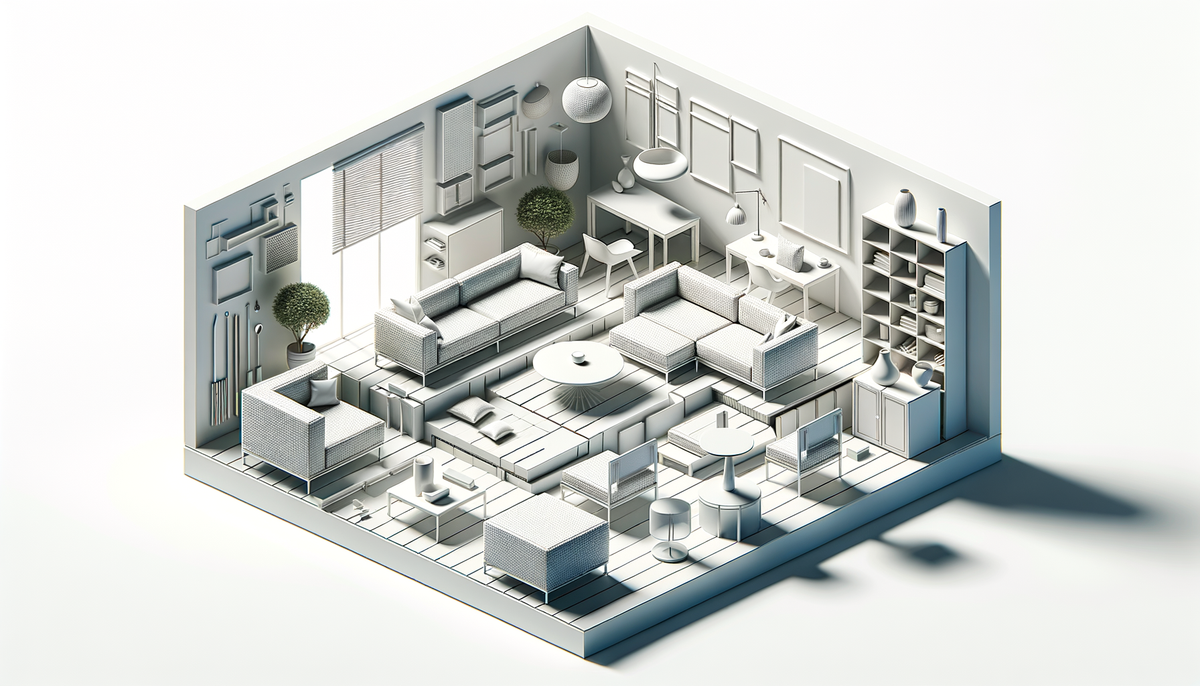
Blocos SketchUp: O Guia Definitivo para Arquitetos e Designers
Blocos SketchUp são componentes 3D pré-modelados que você insere diretamente nos seus projetos — sofás, mesas, luminárias, portas, janelas, vegetação, eletrodomésticos. Em vez de modelar cada objeto do zero, você usa blocos prontos para montar ambientes completos em minutos.
Neste guia, você vai aprender onde encontrar os melhores blocos, como organizá-los, quais categorias existem e como usá-los de forma profissional nos seus projetos de arquitetura e design de interiores.
O Que São Blocos 3D no SketchUp?
No SketchUp, blocos são modelos tridimensionais de objetos reais — móveis, equipamentos, elementos construtivos e decorativos. Eles funcionam como "componentes": você importa o arquivo (.skp, .dwg ou .3ds), posiciona no projeto e ajusta escala e rotação.
A qualidade do bloco faz toda a diferença na apresentação final. Blocos genéricos, sem textura realista ou com proporções incorretas, prejudicam o render e passam uma impressão amadora para o cliente. Blocos profissionais, modelados a partir de produtos reais com texturas de catálogo, elevam qualquer projeto.
Tipos de Arquivo Suportados
- .skp — formato nativo do SketchUp, compatibilidade total
- .dwg / .dxf — importação de blocos AutoCAD
- .3ds — blocos do 3ds Max (com materiais)
- .fbx — formato universal (versões recentes do SketchUp)
Onde Encontrar Blocos SketchUp Gratuitos e Profissionais
1. 3D Warehouse (Gratuito)
O 3D Warehouse é a biblioteca nativa do SketchUp. Tem milhões de modelos enviados pela comunidade, desde móveis até edifícios inteiros. O problema: a qualidade é inconsistente. Muitos blocos são pesados demais, têm texturas genéricas ou proporções incorretas. Para projetos rápidos e estudos de massa funciona, mas para apresentações profissionais a clientes, nem sempre entrega.
2. Sites Gratuitos Diversos
Existem dezenas de sites que oferecem blocos SketchUp gratuitos:
- SketchUp Texture Club — texturas e alguns modelos 3D
- Archive 3D — biblioteca grande, mas navegação confusa
- Cadblocks Free — focado em blocos 2D para planta baixa
- Bibliocad — mix de 2D e 3D em vários formatos
A limitação dos sites gratuitos é a mesma: você gasta tempo procurando, testando e convertendo blocos que nem sempre funcionam bem no seu projeto.
3. Collection — Biblioteca Profissional com +21.000 Blocos
O Collection resolve os problemas das bibliotecas genéricas. São mais de 21.000 blocos 3D de mais de 1.000 marcas brasileiras reais — Deca, Portobello, Roca, Eliane, Celite, Portinari, entre outras.
Cada bloco é modelado a partir do catálogo oficial da marca, com:
- Dimensões exatas do produto real
- Texturas fiéis ao catálogo do fabricante
- Peso otimizado para não travar o projeto
- Compatibilidade com SketchUp, V-Ray e render IA
- Links de compra para especificação técnica
Quando você usa um bloco do Collection, o render mostra exatamente o produto que o cliente vai comprar. Sem surpresas na obra.
Categorias de Blocos SketchUp
Uma boa biblioteca de blocos cobre todas as necessidades de um projeto. Veja as principais categorias:
Mobiliário
Sofás, poltronas, mesas de jantar, mesas de centro, cadeiras, estantes, racks, cômodas, criados-mudos, bancos. É a categoria mais procurada porque define o layout e a identidade visual do ambiente.
Cozinha e Área Gourmet
Armários planejados, bancadas, cooktops, coifas, fornos, geladeiras, cubas, misturadores, churrasqueiras. Blocos de cozinha precisam de precisão milimétrica — 1 cm de diferença pode inviabilizar a marcenaria.
Banheiros e Lavabos
Bacias sanitárias, cubas de apoio e embutir, banheiras, duchas, metais, espelhos, gabinetes. As marcas líderes (Deca, Roca, Celite, Docol) têm linhas com centenas de variações — ter o modelo exato evita retrabalho.
Iluminação
Pendentes, plafons, spots, arandelas, abajures, fitas LED, postes. Blocos de iluminação bem modelados fazem diferença enorme no render, especialmente com V-Ray ou Enscape.
Revestimentos e Materiais
Porcelanatos, cerâmicas, pedras naturais, madeiras, papéis de parede, tecidos. No SketchUp, revestimentos são aplicados como texturas nos blocos de piso, parede e bancada.
Elementos Construtivos
Portas, janelas, esquadrias, escadas, guarda-corpos, pergolados, coberturas. Blocos paramétricos de esquadrias economizam horas de modelagem.
Paisagismo e Área Externa
Árvores, arbustos, forrações, vasos, decks, pergolados, piscinas, mobiliário externo. Vegetação 3D realista é um dos maiores desafios — blocos com faces proxy (2D com transparência) são leves e funcionam bem em render.
Eletrodomésticos e Equipamentos
TVs, computadores, ar-condicionado, máquinas de lavar, fogões, micro-ondas. Essenciais para ambientes residenciais e comerciais realistas.
Como Inserir Blocos no SketchUp: Passo a Passo
Método 1: Importação Direta
- Baixe o arquivo .skp do bloco
- No SketchUp, vá em Arquivo → Importar
- Selecione o tipo de arquivo (SketchUp Files)
- Escolha o bloco e clique em "Importar"
- Posicione no projeto com um clique
Método 2: Via 3D Warehouse
- Abra a janela do 3D Warehouse (Janela → 3D Warehouse)
- Pesquise o produto desejado
- Clique em "Baixar" e o bloco é inserido diretamente
Método 3: Biblioteca Local Organizada
Profissionais experientes mantêm uma pasta local com blocos organizados por categoria. No Collection, você pode baixar blocos direto para uma pasta e criar sua biblioteca pessoal sincronizada.
Como Organizar Sua Biblioteca de Blocos
Uma biblioteca desorganizada é tão ruim quanto não ter biblioteca. Organize assim:
Blocos/
├── Mobiliário/
│   ├── Sofás/
│   ├── Mesas/
│   └── Cadeiras/
├── Banheiros/
│   ├── Cubas/
│   ├── Metais/
│   └── Bacias/
├── Cozinha/
├── Iluminação/
├── Paisagismo/
└── Revestimentos/
Nomenclatura Recomendada
Use o padrão: Marca_Linha_Modelo_Cor.skp
Exemplo: Deca_Unic_CubaApoio_Branco.skp
Dicas de Performance: Blocos Sem Travar o Projeto
Blocos pesados são a principal causa de projetos lentos no SketchUp. Siga estas práticas:
- Verifique o tamanho — blocos de mobiliário devem ter entre 500KB e 5MB. Acima de 10MB, desconfie
- Use componentes, não grupos — componentes reutilizam geometria na memória
- Simplifique vegetação — use blocos 2D face-me para árvores distantes
- Purgue o modelo — Janela → Informações do Modelo → Estatísticas → Limpar não usados
- LOD (Level of Detail) — use versões simplificadas durante a modelagem e substitua por versões detalhadas só no render final
Blocos SketchUp para Render: V-Ray, Enscape e IA
O render expõe a qualidade do bloco. Blocos genéricos ficam "plastificados" no V-Ray; blocos profissionais com materiais PBR (roughness, normal map, metallic) renderizam com realismo fotográfico.
Os blocos do Collection vêm com materiais otimizados para:
- V-Ray — materiais VRay prontos em muitos blocos
- Enscape — compatibilidade nativa de materiais
- Render com IA — o Collection tem render IA integrado que gera imagens fotorrealistas em 30 segundos a partir do seu modelo SketchUp
Blocos Gratuitos vs. Profissionais: Quando Vale Investir
| Critério | Blocos Gratuitos | Blocos Profissionais (Collection) |
|---|---|---|
| Quantidade | Milhões (qualidade variável) | +21.000 curados |
| Fidelidade | Genéricos | Produtos reais de marcas |
| Texturas | Básicas | Catálogo oficial |
| Performance | Inconsistente | Otimizados |
| Especificação | Sem link de compra | Link direto para compra |
| Organização | Você organiza | Categorizado por tipo/marca |
| Render | Resultado imprevisível | Materiais para V-Ray e IA |
Para estudos acadêmicos e projetos pessoais, blocos gratuitos resolvem. Para projetos profissionais com clientes pagantes — onde o render precisa mostrar exatamente o produto que será instalado — blocos profissionais são investimento, não custo.
📐 Acesse +21.000 Blocos SketchUp Profissionais
Blocos de marcas reais brasileiras. Baixe direto para o SketchUp e surpreenda seus clientes.
Conhecer o Collection →📖 Leia também:
📖 Leia também:
📖 Leia também:
📖 Leia também:
📖 Leia também:
📖 Leia também:
Perguntas Frequentes
Onde baixar blocos SketchUp grátis?
As melhores fontes gratuitas são o 3D Warehouse (integrado ao SketchUp), SketchUp Texture Club e Bibliocad. Para blocos de marcas brasileiras reais, o Collection oferece acesso a mais de 21.000 modelos profissionais.
Como inserir blocos 3D no SketchUp?
Vá em Arquivo → Importar, selecione o arquivo .skp do bloco e clique para posicionar. Você também pode usar o 3D Warehouse direto pelo menu Janela do SketchUp, ou arrastar o arquivo .skp diretamente para a janela do programa.
Quantos blocos posso usar sem travar o SketchUp?
Depende do tamanho de cada bloco e da sua máquina. Como regra geral: mantenha o arquivo total abaixo de 100MB, use componentes (não grupos), e substitua blocos detalhados por versões simplificadas durante a modelagem. Purgue componentes não usados regularmente.
Blocos SketchUp funcionam no V-Ray e Enscape?
Sim, qualquer bloco .skp funciona em plugins de render como V-Ray, Enscape, Lumion e D5 Render. A diferença está nos materiais: blocos com texturas PBR renderizam com mais realismo. Blocos do Collection vêm com materiais otimizados para render.