Como Colocar Revestimento 3d no Sketchup?

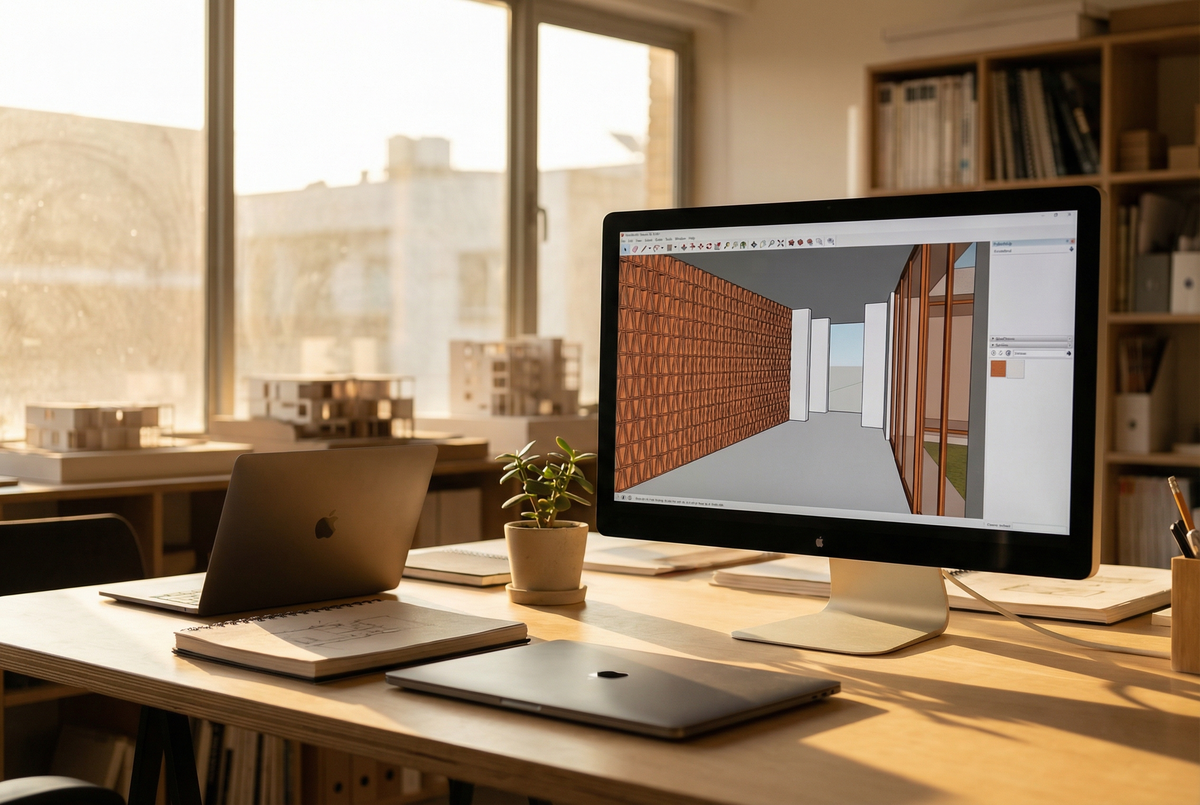
Para colocar revestimento 3D no SketchUp, você precisa importar a textura do material desejado, aplicá-la na face do modelo usando a ferramenta Paint Bucket (balde de tinta) e ajustar escala e posição com o menu Texture > Position. O processo leva menos de 5 minutos e funciona tanto com texturas baixadas da internet quanto com as da biblioteca nativa do SketchUp.
O grande diferencial de usar revestimentos 3D no SketchUp — em vez de representar tudo como cor lisa — é a fidelidade na apresentação ao cliente. Quando a arquiteta aplica a textura real do porcelanato, do tijolinho ou do ripado de madeira, o projeto ganha uma dimensão de realismo que facilita a aprovação. E com bibliotecas como o Collection, que oferece mais de 21 mil blocos e texturas prontas, o processo fica ainda mais rápido.
Quais São os Tipos de Revestimento 3D para SketchUp?
Antes de aplicar, é importante entender que existem dois tipos principais de revestimento 3D no SketchUp:
- Texturas planas (2D mapped): imagens aplicadas sobre superfícies lisas. Funcionam para porcelanatos, azulejos, papéis de parede e pisos. São leves e ideais para projetos grandes.
- Revestimentos com geometria 3D: modelos com relevo real, como tijolinhos, ripados, cobogós e painéis 3D. Adicionam profundidade física ao modelo, mas pesam mais no arquivo.
Para a maioria dos projetos residenciais, texturas planas de alta resolução resolvem perfeitamente — especialmente quando combinadas com um render de qualidade.
Como Importar Texturas de Revestimento no SketchUp?
O caminho mais direto para adicionar um revestimento é importar a textura manualmente:
- Baixe a imagem da textura desejada (JPG ou PNG, preferencialmente 1024x1024 px ou maior)
- No SketchUp, vá em File > Import
- Selecione o tipo de arquivo como "All Supported Image Types"
- Marque a opção "Use as Texture" no canto inferior
- Clique na face onde deseja aplicar e arraste para definir a escala inicial
Depois de aplicada, você pode ajustar a textura clicando com o botão direito sobre a face e selecionando Texture > Position. Isso permite mover, rotacionar, escalar e até distorcer a textura para encaixar perfeitamente no seu projeto.
Dica para texturas seamless
Sempre que possível, use texturas seamless (sem emendas visíveis). Elas repetem naturalmente sobre superfícies grandes sem criar aquele efeito "ladrilho" artificial. A maioria das bibliotecas profissionais já oferece texturas nesse formato — incluindo o Collection, que disponibiliza revestimentos de mais de 1.000 marcas em formato pronto para uso.
Como Usar o Paint Bucket para Aplicar Materiais?
O Paint Bucket (atalho B) é a ferramenta principal para aplicar materiais no SketchUp. Quando você clica nela, abre o painel Materials, onde pode:
- Navegar pela biblioteca nativa: categorias como Brick and Cladding, Tile, Stone, Wood
- Criar material personalizado: clique em Create Material, nomeie e importe sua imagem de textura
- Ajustar dimensões: defina largura e altura real do material (ex: porcelanato 60x120cm)
- Aplicar em grupo/componente: dê duplo clique para entrar no grupo antes de pintar
Um erro comum é aplicar a textura fora do grupo ou componente. Isso pinta o container inteiro de uma cor só, sem respeitar as faces internas. Sempre entre no grupo (duplo clique) antes de usar o Paint Bucket.
Como Ajustar a Escala do Revestimento no SketchUp?
A escala correta do revestimento faz toda a diferença na apresentação. Ninguém quer apresentar um porcelanato 60x60 que parece ter 2 metros de lado no render.
Para ajustar:
- Selecione a ferramenta Paint Bucket e clique no material já aplicado
- No painel Materials, clique em Edit
- Na seção Texture, ajuste Width e Height para as dimensões reais do revestimento
- Desmarque o cadeado se precisar alterar proporção (não recomendado para revestimentos reais)
Por exemplo, se você está aplicando um porcelanato Eliane 120x120, defina Width e Height como 120cm. Para um tijolinho de 6x23cm, defina 23cm x 6cm. Simples assim.
🚀 Acelere Seu Aprendizado
No Collection, você encontra mais de 21.000+ blocos 3D e tutoriais práticos para seus projetos.
Começar GrátisOnde Encontrar Texturas de Revestimento 3D Gratuitas?
Existem várias fontes confiáveis para baixar texturas de revestimento para SketchUp:
- Collection: biblioteca com +21 mil blocos 3D e texturas de +1.000 marcas, incluindo revestimentos nacionais e importados. Tem versão gratuita com acesso a centenas de materiais.
- 3D Warehouse: a biblioteca oficial do SketchUp. Busque por "tile texture", "porcelanato" ou o nome da marca.
- Arroway Textures: texturas profissionais de alta resolução (algumas gratuitas, maioria paga).
- Poliigon: texturas PBR com mapas de normal e roughness — ideais para renders mais avançados.
- Textures.com: acervo enorme com downloads gratuitos limitados por dia.
Para quem trabalha com marcas brasileiras (Portobello, Eliane, Portinari, Roca, Deca), o Collection é a opção mais completa — já que disponibiliza as texturas oficiais organizadas por marca e categoria, prontas para aplicar no SketchUp.
Como Aplicar Revestimento com Relevo Real (Geometria 3D)?
Quando uma textura plana não é suficiente — como em painéis ripados, cobogós ou tijolinhos aparentes — você precisa de componentes com geometria 3D real:
- Baixe o componente 3D do revestimento (formato .skp ou .3ds)
- No SketchUp, vá em File > Import e selecione o arquivo
- Posicione o bloco na parede ou piso do projeto
- Use Move + Copy (Ctrl+M) para criar a repetição do padrão
- Agrupe tudo para manter o modelo organizado
Atenção: blocos 3D com muitos polígonos podem deixar o arquivo pesado. Para projetos grandes, considere usar a geometria 3D apenas nas áreas de destaque (parede de TV, bancada do banheiro) e texturas planas no restante.
Quando usar geometria 3D vs textura plana?
| Situação | Recomendação |
|---|---|
| Porcelanato liso | Textura plana |
| Tijolinho aparente | Textura plana com normal map (se for render) ou geometria 3D (se for apresentação no SketchUp) |
| Painel ripado de madeira | Geometria 3D |
| Cobogó | Geometria 3D (sempre) |
| Papel de parede | Textura plana |
| Mosaico cerâmico | Textura plana seamless |
Como Organizar os Materiais no Projeto?
Um projeto de interiores pode facilmente ter 30 ou mais materiais diferentes. Para não perder o controle:
- Nomeie cada material: em vez de "Material23", use "Porcelanato_Eliane_Munari_60x120"
- Use layers/tags: separe pisos, paredes e detalhes em tags diferentes
- Limpe materiais não utilizados: vá em Window > Model Info > Statistics > Purge Unused
- Crie uma paleta: aplique todos os materiais do projeto em pequenos quadrados organizados fora da área de trabalho — funciona como um board de referência
Como Renderizar o Revestimento com Qualidade?
Aplicar a textura no SketchUp é o primeiro passo. Para apresentar ao cliente com fotorrealismo, você precisa renderizar. As opções mais populares em 2026:
- Render com IA (Collection): transforma seu modelo SketchUp em imagem fotorrealista em segundos, sem configurar luzes ou câmeras. Ideal para quem não quer perder tempo com setup de render.
- V-Ray: o padrão da indústria para fotorrealismo. Usa as texturas do SketchUp como base e adiciona reflexão, refração e iluminação global.
- Enscape: render em tempo real, ótimo para walkthroughs. As texturas do SketchUp são renderizadas automaticamente.
- D5 Render: alternativa gratuita com ray tracing em tempo real.
Independentemente do renderizador, a qualidade da textura aplicada no SketchUp é o que define o resultado final. Invista em texturas de alta resolução — faz toda a diferença.
Erros Comuns ao Aplicar Revestimento 3D no SketchUp
Depois de ajudar centenas de arquitetas com SketchUp, esses são os erros que mais aparecem:
- Textura espelhada: acontece quando a face está invertida (azul no SketchUp). Clique com botão direito > Reverse Faces antes de aplicar.
- Escala desproporcional: porcelanato 60x60 aparecendo como 3x3m. Sempre confira as dimensões no painel Edit Material.
- Textura aplicada no container: pintou o grupo todo de uma cor? Entre no grupo (duplo clique) e aplique face por face.
- Arquivo pesado: usar geometria 3D em todas as paredes quando textura plana resolveria. Reserve 3D para detalhes de destaque.
- Textura com emenda visível: use texturas seamless. Se não tiver, edite no Photoshop com Content-Aware Fill antes de importar.
📖 Leia também:
📖 Leia também:
📖 Leia também:
📖 Leia também:
📖 Leia também:
📖 Leia também:
📖 Leia também:
📖 Leia também:
📖 Leia também:
📖 Leia também:
📖 Leia também:
Perguntas Frequentes
Como colocar textura de porcelanato no SketchUp?
Baixe a imagem da textura do porcelanato, vá em File > Import, selecione "Use as Texture", clique na face e ajuste a escala no painel Materials > Edit para as dimensões reais do porcelanato (ex: 60x120cm). Para porcelanatos de marcas brasileiras, o Collection oferece texturas prontas com dimensões já configuradas.
Por que a textura fica distorcida no SketchUp?
Geralmente é porque a face não é plana (tem triangulação oculta) ou porque as dimensões da textura estão erradas no painel Edit Material. Verifique também se a face não está invertida — faces azuis no SketchUp não aceitam texturas corretamente. Clique com botão direito > Reverse Faces para corrigir.
Qual o melhor formato de imagem para textura no SketchUp?
JPG para texturas de revestimento comuns (porcelanato, madeira, pedra) — tamanho menor e qualidade suficiente. PNG para texturas que precisam de transparência (vidro jateado, telas, vegetação). Resolução ideal: entre 1024x1024 e 2048x2048 pixels para equilíbrio entre qualidade e performance.
Vale a pena usar texturas PBR no SketchUp?
No SketchUp nativo, não — ele só reconhece a textura difusa (a imagem base). Mas se você usa V-Ray, Enscape ou D5 Render, texturas PBR (com mapas de normal, roughness e metallic) fazem uma diferença enorme no realismo. Para apresentações rápidas direto no SketchUp, texturas difusas de alta qualidade já são suficientes.