Como Deixar Sketchup Mais Leve?

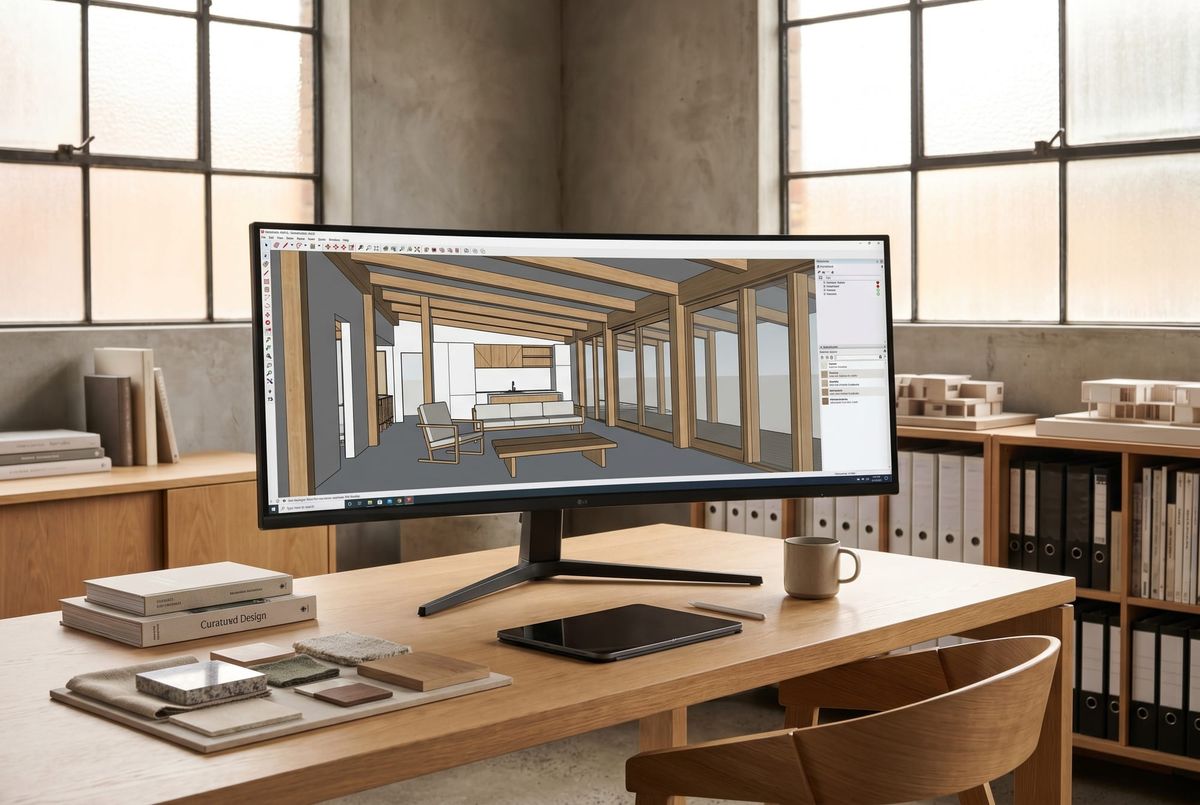
Para deixar o SketchUp mais leve, o caminho mais eficiente é reduzir geometrias desnecessárias, limpar componentes pesados, organizar tags, purgar o arquivo e controlar texturas de alta resolução. Na prática, SketchUp lento quase sempre é resultado de excesso de informação mal gerenciada, não de falta de potência pura da máquina.
Isso importa porque, quando o arquivo começa a travar, a produtividade da modelagem cai junto. Orbit fica arrastado, cenas demoram a abrir, seleções travam e qualquer ajuste simples vira interrupção. A boa notícia é que dá para recuperar bastante desempenho com uma combinação de higiene de arquivo, método de modelagem e escolhas mais inteligentes de biblioteca.
Como deixar Sketchup mais leve sem perder qualidade?
O segredo não é empobrecer o projeto. É separar o que precisa estar detalhado do que só precisa representar volumetria, materialidade e intenção. Um modelo leve é um modelo com informação suficiente para a etapa certa, não um modelo vazio.
Em vez de carregar o arquivo principal com tudo ao mesmo tempo, pense em três camadas:
- estrutura e volumetria principal,
- componentes relevantes para projeto e apresentação,
- detalhes finos que entram só quando realmente ajudam.
Essa lógica simples já reduz muito o peso do arquivo e melhora a fluidez do trabalho.
Quais ações resolvem Sketchup lento mais rápido?
Se você precisa de ganho imediato, comece pelas correções de maior impacto. Em muitos casos, elas resolvem boa parte do problema sem mexer no conceito do projeto.
- Purgar o arquivo para remover materiais, componentes e estilos não usados.
- Trocar componentes excessivamente detalhados por versões mais leves.
- Reduzir texturas gigantes que só pesam e quase não mudam a percepção em tela.
- Ocultar o que não está sendo editado com tags e cenas bem organizadas.
- Desligar sombras e perfis temporariamente durante a modelagem.
São ações pouco glamourosas, mas extremamente eficazes. E, sinceramente, costumam salvar horas de frustração.
Por que componentes pesados deixam o SketchUp tão lento?
Porque muitos modelos importados trazem uma quantidade absurda de faces, curvas segmentadas demais e detalhes invisíveis na escala do projeto. Uma cadeira baixada da internet pode parecer inocente, mas, se vier com acabamento, costura, miolo interno e metalharia hiper detalhada, ela multiplica o peso do arquivo sem entregar ganho real no dia a dia.
Isso acontece bastante com blocos genéricos. Eles até resolvem rápido na pressa, mas podem comprometer o desempenho de todo o projeto. Por isso, biblioteca boa não é a que só tem variedade. É a que também respeita uso profissional e equilíbrio entre fidelidade e performance.
É aqui que um acervo mais curado faz diferença. No Collection, por exemplo, o ganho não é só estético. É também conseguir trabalhar com repertório amplo sem transformar cada ambiente em uma bomba-relógio de poligonagem.
Como identificar o que está pesando no arquivo?
Antes de sair apagando coisas, vale investigar. Às vezes o problema está em poucos elementos específicos, e não no projeto inteiro.
Como descobrir se o problema são os componentes?
Uma pista clássica é quando o arquivo pesa muito mais depois de inserir mobiliário, decoração ou vegetação. Componentes com muitos detalhes, sobretudo os baixados sem curadoria, costumam ser os maiores vilões.
Como descobrir se o problema são as texturas?
Se o modelo até orbita bem em modo simples, mas começa a sofrer quando tudo aparece renderizado em viewport, é sinal de que as texturas podem estar exageradas. Arquivos com mapas muito grandes consomem memória e deixam navegação mais arrastada.
Como descobrir se o problema é organização?
Quando tudo está no mesmo contexto, sem grupos, sem tags e sem cenas de trabalho, o SketchUp precisa recalcular muita coisa o tempo todo. Não é só peso bruto. É caos operacional.
Como organizar tags e cenas para ganhar desempenho?
Tags não deixam o arquivo automaticamente mais leve, mas ajudam muito a trabalhar com menos informação visível por vez. Isso já melhora fluidez e evita erros de edição.
Uma estrutura prática costuma separar:
- arquitetura base,
- marcenaria,
- mobiliário solto,
- iluminação,
- decoração,
- vegetação,
- elementos importados temporários.
Com cenas de trabalho, você pode esconder decoração, vegetação e itens secundários enquanto ajusta a base. Isso deixa a navegação muito mais estável e ainda melhora a clareza mental durante o projeto.
Purgar o arquivo realmente faz diferença?
Faz, e mais do que muita gente imagina. Ao longo do processo, o SketchUp acumula materiais antigos, estilos de teste, componentes apagados e restos de importações que continuam ocupando espaço no arquivo. O purge remove esse excedente invisível.
Talvez ele não resolva sozinho um modelo muito mal montado, mas é uma das rotinas mais importantes para manter saúde de arquivo. Especialmente em projetos que passam por várias revisões, referências e trocas de bloco.
Como reduzir o peso das texturas sem empobrecer o projeto?
Reduzindo resolução para o que realmente será percebido. Nem toda madeira precisa de um mapa enorme. Nem todo mármore precisa estar em altíssima definição dentro da viewport de estudo. O olho da cliente percebe atmosfera, proporção, composição e coerência material antes de perceber se uma textura está em 8K.
🚀 Acelere Seu Aprendizado
No Collection, você encontra mais de 21.000+ blocos 3D e tutoriais práticos para seus projetos.
Começar GrátisUma boa prática é usar texturas mais enxutas durante a modelagem e elevar o refinamento só quando a etapa pede. Isso vale muito para interiores, onde a tentação de lotar o arquivo com superfícies super detalhadas é grande.
Se você também trabalha o conjunto material do ambiente, pode ajudar olhar outras referências do blog, como Steel Frame Preço: Guia Completo 2026, Como Fazer Video Sketchup? e Qual a Função do Sketchup?, porque elas ampliam repertório técnico e de fluxo, não só de ferramenta.
Vale a pena usar proxies ou versões simplificadas?
Vale muito. Em cenas com vegetação, luminárias, tecidos ou objetos decorativos repetidos, proxies ou modelos simplificados salvam desempenho. Você mantém leitura espacial sem carregar cada detalhe no arquivo principal.
Essa estratégia funciona especialmente bem em projetos que ainda estão em estudo. Não faz sentido exigir o peso visual de uma imagem final em todas as etapas da modelagem. O arquivo precisa acompanhar o raciocínio do projeto, não bloquear ele.
Como a modelagem interfere no peso do SketchUp?
Interfere diretamente. Linhas soltas, faces invertidas, grupos mal fechados, perfis repetidos e componentes explodidos criam um arquivo desorganizado e mais difícil de processar. A lentidão, nesse caso, não vem só da quantidade de geometria, mas da qualidade da construção do modelo.
Boas práticas de modelagem ajudam muito:
- transformar elementos repetidos em componentes,
- evitar explodir blocos sem necessidade,
- usar grupos para isolar contextos,
- manter o arquivo limpo de geometrias perdidas,
- modelar na escala e no nível de detalhe corretos.
Esse cuidado parece básico, mas ele muda completamente a experiência no projeto grande.
Qual configuração da viewport ajuda a deixar Sketchup mais leve?
Desligar sombras durante a edição, reduzir perfis, simplificar estilo visual e trabalhar com menos transparências costuma melhorar bastante a navegação. Em arquivos complexos, isso representa um ganho imediato de fluidez.
Não significa abrir mão da apresentação bonita. Significa alternar entre modo de trabalho e modo de revisão. Você edita com eficiência e ativa os recursos mais pesados quando realmente precisa validar a cena.
Quando é melhor dividir o projeto em mais de um arquivo?
Quando o conjunto ficou grande demais para a etapa em que você está. Projetos extensos, com muitos ambientes, paisagismo, detalhamento e mobiliário, podem ganhar muito ao separar estudo base, interiores, externos e versões de apresentação.
Dividir não é bagunçar. É manter cada arquivo coerente com sua função. Isso facilita desempenho, revisão e colaboração.
Como evitar que o problema volte?
O melhor antídoto é criar rotina. Não adianta purgar uma vez e continuar inserindo qualquer modelo pesado da internet. Um fluxo mais saudável inclui biblioteca curada, revisão periódica de texturas, organização de tags e limpeza a cada etapa importante do projeto.
Também vale definir um padrão interno: o que pode entrar no arquivo principal, o que entra como proxy, o que fica só na apresentação, o que precisa ser simplificado antes de uso. Esse tipo de combinado deixa o SketchUp mais leve e o processo inteiro mais previsível.
Vale a pena otimizar o SketchUp mesmo em máquina boa?
Vale, porque desempenho não depende só do computador. Um arquivo mal construído continuará desperdiçando tempo mesmo em hardware forte. Otimizar o modelo significa ganhar fluidez, reduzir travamentos e trabalhar com mais clareza, o que no fim impacta tanto produtividade quanto qualidade de entrega.
SketchUp leve não é sorte. É método. E quando esse método entra na rotina, o projeto anda melhor, a cabeça cansa menos e a criação volta a fluir.
Perguntas Frequentes sobre como deixar Sketchup mais leve
Como deixar o SketchUp mais leve rapidamente?
Comece purgando o arquivo, escondendo elementos secundários, desligando sombras e trocando componentes excessivamente detalhados por versões mais leves. Essas ações costumam trazer ganho imediato.
Por que blocos baixados da internet deixam o SketchUp lento?
Porque muitos vêm com geometria demais para o uso real do projeto. Eles acumulam faces, curvas e detalhes invisíveis na escala de trabalho, aumentando peso sem melhorar a experiência prática.
Qual é a melhor forma de organizar o arquivo no SketchUp?
Usar grupos, componentes, tags e cenas de trabalho. Essa estrutura não só melhora desempenho operacional como reduz erros de edição e ajuda a focar no que importa em cada etapa.
Vale a pena simplificar texturas e modelos no SketchUp?
Vale muito. Simplificar não significa perder qualidade, e sim adequar o nível de detalhe à fase do projeto. Isso melhora fluidez e mantém o arquivo mais saudável ao longo de toda a modelagem.