Como Fazer Esfera Sketchup?

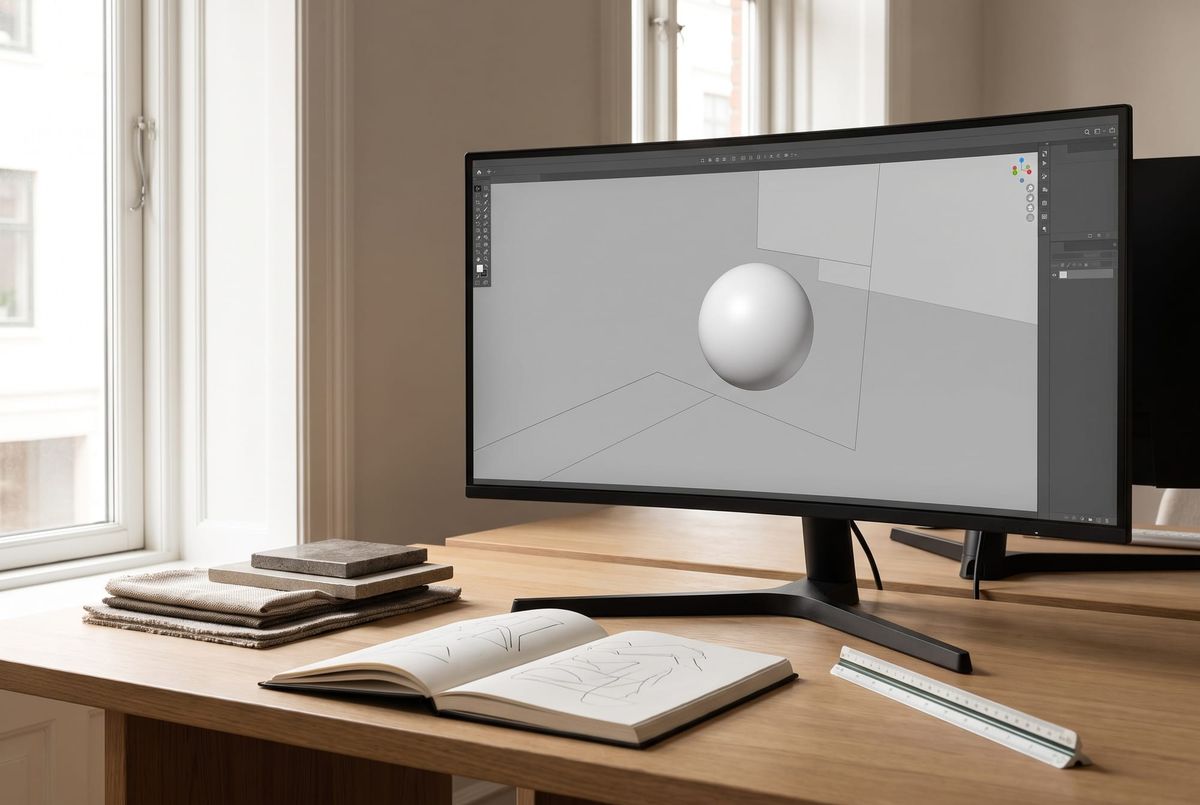
Para fazer esfera no SketchUp sem extensão, desenhe um círculo como caminho, crie um semicírculo perpendicular como perfil e use a ferramenta Siga-me para girar esse perfil em 360 graus. Depois, apague a linha do caminho, agrupe a esfera e aplique Suavizar/Amenizar arestas para esconder as facetas. O segredo é aumentar os segmentos dos círculos antes de modelar, porque a esfera do SketchUp é sempre uma malha poligonal.
O SketchUp não cria uma esfera matemática perfeita como softwares NURBS; ele aproxima a forma com várias faces planas. Isso não é um problema para arquitetura, interiores e detalhamento visual, desde que você escolha uma quantidade adequada de segmentos e mantenha o objeto leve o bastante para o arquivo não ficar pesado. A esfera pode virar luminária, puxador, cúpula, maçaneta, objeto decorativo, componente de paisagismo ou base para formas mais orgânicas.
Qual é o método mais simples para fazer esfera SketchUp?
O método mais simples é usar o Siga-me com um perfil semicircular. Funciona assim: o círculo no piso serve como caminho de rotação, e o semicírculo vertical serve como seção da esfera. Quando o Siga-me percorre o caminho, ele gira o perfil e cria o volume arredondado.
Esse processo é parecido com tornear uma peça. Em vez de modelar face por face, você desenha metade do contorno e deixa o SketchUp repetir a geometria ao redor do eixo. Para uma esfera completa, o perfil precisa ser exatamente metade de um círculo. Para uma meia esfera, domo ou bojo, o perfil pode ser apenas uma parte desse arco.
A vantagem desse método é que ele usa ferramentas nativas, sem depender de plugin. A desvantagem é que a qualidade visual depende da quantidade de segmentos e do cuidado no desenho. Se o círculo for muito simples, a esfera ficará facetada. Se o círculo tiver segmentos demais, o arquivo pode ficar pesado.
Como configurar os segmentos antes de desenhar?
Configure os segmentos antes de criar o círculo e o arco. No SketchUp, quando você ativa a ferramenta Círculo, pode digitar o número de segmentos antes ou logo depois de desenhar, dependendo do fluxo. Para uma esfera pequena ou distante da câmera, 32 segmentos costumam ser suficientes. Para objetos próximos, luminárias e detalhes de produto, 48 ou 64 segmentos entregam aparência mais suave.
Evite exagerar por impulso. Uma esfera com muitos segmentos parece bonita isolada, mas várias esferas pesadas dentro de um projeto podem travar orbit, aumentar o tamanho do arquivo e dificultar renderização. Em arquitetura, a pergunta certa não é "qual o máximo?", e sim "qual o suficiente para a distância em que a cliente vai ver?".
Também é importante usar o mesmo raciocínio para o arco do perfil. Se o caminho tem boa resolução, mas o semicírculo tem poucos segmentos, a esfera continuará marcada. Caminho e perfil precisam conversar para o resultado parecer redondo.
Como usar Siga-me para gerar a esfera?
Comece desenhando um círculo no plano horizontal. Ele será o caminho. Em seguida, desenhe um diâmetro passando pelo centro desse círculo. Em um plano vertical, crie um semicírculo usando esse diâmetro como referência, de forma que a face semicircular fique perpendicular ao caminho.
Depois, selecione o círculo de caminho inteiro. Ative a ferramenta Siga-me e clique na face do semicírculo. O SketchUp vai girar o perfil ao redor do círculo selecionado e gerar a esfera. Se a ferramenta não funcionar, normalmente há três causas: o caminho não foi selecionado, a face do perfil não está fechada ou o perfil não está perpendicular ao caminho.
Quando o volume aparecer, apague arestas de construção que sobraram e transforme a esfera em grupo ou componente. Isso evita que ela cole em outras geometrias do projeto. No SketchUp, objetos soltos se grudam facilmente; agrupar logo depois de criar é uma das melhores formas de manter o modelo limpo.
Como suavizar a esfera para parecer redonda?
Após criar a esfera, selecione a geometria, clique com o botão direito e procure a opção Suavizar/Amenizar arestas, ou use a janela de suavização. Ajuste até as linhas entre faces ficarem menos aparentes. Essa etapa não muda a malha de verdade, mas altera a forma como o SketchUp exibe a transição entre as faces.
Em muitos casos, só suavizar já resolve. Para renderização, a suavização ajuda bastante porque a luz passa a se comportar como se a superfície fosse contínua. Ainda assim, se a esfera estiver muito facetada desde a origem, suavizar não fará milagre. A base continua sendo a quantidade de segmentos escolhida antes de desenhar.
Outra dica é aplicar material com cuidado. Materiais muito brilhantes revelam facetas e pequenas imperfeições. Se o objeto for uma bola decorativa, luminária ou peça metálica, teste a esfera no render antes de duplicar no projeto inteiro.
Como fazer meia esfera, domo ou cúpula?
Para fazer meia esfera, use o mesmo método, mas desenhe apenas o perfil de meia calota que você quer gerar. O Siga-me não precisa criar uma esfera completa; ele cria o volume correspondente ao contorno desenhado. Isso é útil para cúpulas, abóbadas, domos, luminárias arredondadas, cubas conceituais e detalhes decorativos.
Se a intenção for uma cúpula apoiada em uma base, desenhe o arco com espessura ou modele o volume depois com Empurrar/Puxar, Offset e interseção de faces. Para arquitetura, domos e abóbadas precisam de proporção e escala coerentes. Uma forma muito alta pode parecer cenográfica; uma muito baixa pode perder presença.
Para luminárias, pense também na espessura. Uma cúpula sem espessura pode funcionar visualmente em estudo rápido, mas fica frágil para detalhamento e render de perto. Criar um grupo separado para a casca ajuda a aplicar materiais diferentes por dentro e por fora.
Como escalar e posicionar uma esfera no projeto?
Depois de agrupar a esfera, use a ferramenta Escala para ajustar proporção. Se quiser manter o objeto perfeitamente esférico, arraste pelos cantos de escala uniforme. Se arrastar por um eixo específico, a esfera vira elipsoide, o que pode ser útil para almofadas, formas orgânicas, pedras decorativas ou objetos estilizados.
🚀 Acelere Seu Aprendizado
No Collection, você encontra mais de 21.000+ blocos 3D e tutoriais práticos para seus projetos.
Começar GrátisPara posicionar com precisão, use pontos de inferência. O centro da esfera nem sempre é fácil de selecionar depois que ela está suavizada, então pode ser útil manter uma linha guia temporária ou criar o objeto já no ponto correto. Em luminárias pendentes, por exemplo, alinhe a esfera ao eixo do cabo antes de duplicar.
Quando a esfera representa um objeto repetido, transforme em componente. Assim, se você alterar material, suavização ou escala base, pode atualizar várias cópias com mais controle. Em projetos grandes, componentes são mais leves e organizados do que grupos duplicados sem critério.
Quais erros fazem a esfera sair torta?
O erro mais comum é desenhar o semicírculo fora do plano correto. Se o perfil não estiver perpendicular ao círculo de caminho, o Siga-me pode gerar uma forma torcida ou incompleta. Outro erro é usar um arco que não fecha face. Sem face, a ferramenta não tem uma seção para rotacionar.
Também acontece de o usuário selecionar apenas parte do caminho. Nesse caso, o SketchUp gira o perfil só em um trecho, criando uma casca incompleta. Para evitar isso, selecione o círculo inteiro antes de acionar o Siga-me. Se houver dúvida, clique duas vezes na aresta do círculo para tentar selecionar o loop completo.
Escala muito pequena também pode dar problema. O SketchUp tem dificuldade com faces minúsculas, e algumas podem desaparecer. Se a esfera for muito pequena, modele em escala maior, transforme em grupo e depois reduza. Esse truque é comum para detalhes finos, puxadores, encaixes e peças decorativas.
Quando usar extensão para fazer esfera?
Use extensão quando você precisa criar muitas formas orgânicas, editar malhas com mais liberdade ou trabalhar com superfícies arredondadas complexas. Plugins como ferramentas de subdivisão, modelagem orgânica ou geração de primitivas podem acelerar bastante o processo. Para uma esfera simples, porém, o método nativo já resolve.
Extensão não substitui critério. Uma esfera gerada automaticamente ainda precisa estar na escala certa, com material adequado e peso aceitável no modelo. Em projetos de interiores, às vezes é melhor usar um bloco 3D bem otimizado do que criar várias geometrias pesadas manualmente.
No Collection, por exemplo, a esfera pode aparecer dentro de objetos prontos, como luminárias, pendentes, vasos, puxadores e decoração. Se o objetivo é compor cena e apresentar rápido, usar blocos otimizados pode ser mais eficiente do que modelar cada detalhe do zero. Se o objetivo é aprender ou criar uma peça específica, vale dominar o Siga-me.
Como usar esfera em projetos de arquitetura e interiores?
A esfera é mais útil do que parece. Em interiores, ela aparece em luminárias globo, arandelas, puxadores, bolas decorativas, esculturas, peças infantis, maçanetas e detalhes de mobiliário. Em arquitetura, pode ajudar em estudos de domos, coberturas, paisagismo, fontes, playgrounds e objetos urbanos.
O cuidado é não deixar a forma genérica. Uma esfera branca solta no ambiente parece exercício de modelagem. Uma esfera com material, escala, contexto e função vira parte do projeto. Uma luminária globo precisa de cabo, bocal, luz e proporção com a mesa. Uma bola decorativa precisa de bandeja, aparador, composição e relação com outros objetos.
Ao apresentar para cliente, mostre a forma dentro do ambiente. Um detalhe arredondado pode suavizar um projeto muito linear, quebrar excesso de retas e trazer uma sensação mais acolhedora. O 3D ajuda a perceber essa mudança antes da compra ou da especificação final.
Como deixar o arquivo leve depois de criar esferas?
Use componentes, reduza segmentos quando a esfera estiver longe da câmera e evite duplicar objetos pesados sem necessidade. Também limpe geometria escondida, materiais sem uso e componentes antigos. Esferas parecem simples, mas cada uma pode carregar muitas faces, especialmente quando foi criada com 64 segmentos ou mais.
Outra estratégia é trabalhar com níveis de detalhe. Para estudo volumétrico, use esfera simples. Para render final, substitua por um componente mais detalhado apenas onde aparecer na imagem. Essa lógica mantém o arquivo ágil durante a criação e melhora a qualidade no momento certo.
Se o projeto já está pesado, não tente resolver só reduzindo a esfera. Verifique vegetação, blocos importados, texturas grandes e componentes duplicados. Muitas vezes a esfera é apenas uma parte pequena do problema de performance.
Leia também
Perguntas Frequentes
Como fazer esfera SketchUp sem plugin?
Desenhe um círculo como caminho, crie um semicírculo perpendicular como perfil, selecione o caminho e use a ferramenta Siga-me na face do perfil. Depois, agrupe a geometria e suavize as arestas para melhorar a aparência.
Por que a esfera fica facetada no SketchUp?
Porque o SketchUp representa curvas com segmentos e superfícies com faces planas. Para reduzir o efeito facetado, aumente os segmentos antes de desenhar e aplique Suavizar/Amenizar arestas depois de criar a esfera.
Qual número de segmentos usar para esfera no SketchUp?
Para objetos pequenos ou distantes, 32 segmentos costumam funcionar bem. Para luminárias, detalhes próximos e renders mais exigentes, 48 ou 64 segmentos podem entregar uma aparência mais suave sem exagerar tanto no peso.
Vale a pena usar extensão para fazer esfera SketchUp?
Para uma esfera simples, não precisa; o Siga-me resolve com ferramentas nativas. Extensões valem a pena quando você modela muitas formas orgânicas, precisa editar malhas complexas ou quer acelerar a criação de primitivas 3D.