Como Fazer Video Enscape?

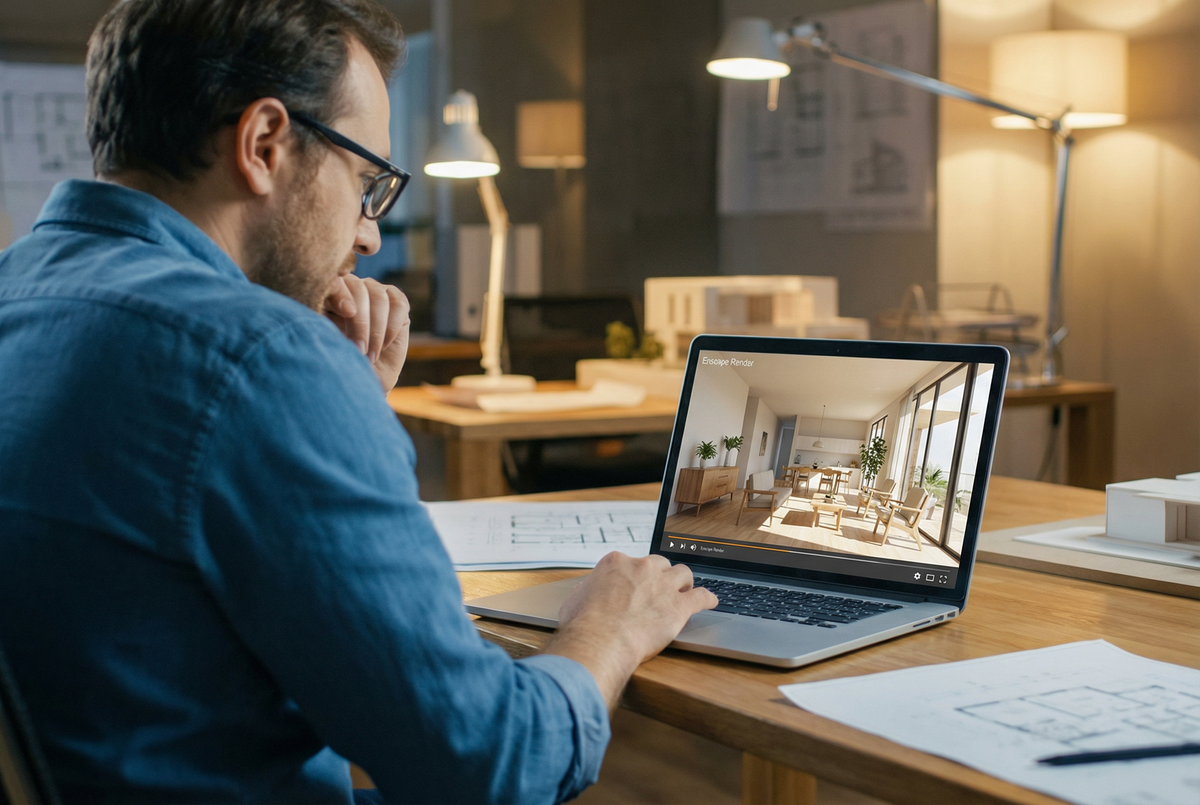
Para fazer vídeo no Enscape, abra seu projeto no SketchUp, Revit ou Rhino, inicie a janela do Enscape, posicione a câmera no ângulo desejado e use a ferramenta "Video Path" para criar um trajeto com keyframes — o Enscape renderiza o percurso inteiro em tempo real e exporta como arquivo MP4. O processo leva minutos, não horas, e o resultado já sai com qualidade de apresentação.
O Enscape revolucionou a forma como arquitetas apresentam projetos. Antes, criar um walkthrough 3D exigia exportar para softwares de renderização pesados, configurar iluminação manualmente e esperar horas de render. Com o Enscape, tudo acontece em tempo real, dentro do próprio software de modelagem. Mas existe uma curva de aprendizado — especialmente na parte de vídeo, que tem truques que fazem a diferença entre um vídeo amador e uma apresentação profissional.
Como configurar o Enscape para gravar vídeo?
Antes de começar a gravar, algumas configurações fazem toda a diferença no resultado final:
Resolução e qualidade: Vá em Settings > Output e defina a resolução. Para apresentações profissionais, use no mínimo 1920x1080 (Full HD). Se a máquina aguentar, 2560x1440 (2K) oferece mais nitidez. A opção 4K existe, mas exige placa de vídeo potente.
FPS (frames por segundo): 30 FPS é o padrão para apresentações arquitetônicas. 60 FPS dá mais fluidez, mas dobra o tamanho do arquivo. Para a maioria dos projetos, 30 FPS é suficiente.
Qualidade de renderização: Em Settings > General, ajuste o "Rendering Quality" para Ultra se for a versão final. Para testes de câmera e trajeto, Medium ou High economizam tempo.
Iluminação: Configure a hora do dia (Sun Settings) antes de iniciar. Vídeos com luz da golden hour (entre 16h e 17h30 na simulação) ficam naturalmente mais bonitos e acolhedores.
Como criar um Video Path no Enscape?
O Video Path é a ferramenta principal para vídeos no Enscape. Funciona assim:
- Abra o Video Editor: Na barra do Enscape, clique no ícone de câmera de vídeo ou acesse via menu Enscape > Video Editor
- Posicione a primeira câmera: Navegue até o ponto onde quer que o vídeo comece. Ajuste altura, ângulo e campo de visão
- Adicione um keyframe: Clique em "Add Keyframe" (o botão com sinal de +). Esse ponto fica salvo no trajeto
- Mova para a próxima posição: Navegue até o segundo ponto do percurso e adicione outro keyframe
- Repita: Adicione quantos keyframes precisar para desenhar o caminho completo
- Ajuste o tempo: Cada segmento entre keyframes tem uma duração. Clique no keyframe e ajuste os segundos — movimentos mais lentos entre pontos criam um passeio mais elegante
- Preview: Use o botão Play para ver como ficou antes de exportar
- Exporte: Clique em "Export Video" e escolha o formato (MP4 é o mais compatível)
Quais são os melhores truques para vídeos profissionais no Enscape?
A diferença entre um vídeo "ok" e um vídeo que impressiona a cliente está nos detalhes:
Altura da câmera
Mantenha a câmera entre 1,50 m e 1,70 m de altura — a altura dos olhos de uma pessoa. Vídeos com câmera muito alta parecem planta técnica; muito baixa, parecem filmados por uma criança. A exceção é quando você quer um ângulo dramático de entrada — aí uma câmera a 1,20 m olhando levemente para cima cria impacto.
Velocidade do movimento
Mais lento é quase sempre melhor. Um percurso de 10 metros deve durar pelo menos 8-10 segundos. Movimentos rápidos demais desorientam e não dão tempo da cliente absorver os detalhes do projeto. Em áreas de destaque (bancada da cozinha, banheira, lareira), reduza a velocidade ainda mais.
📖 Leia também:
📖 Leia também:
📖 Leia também:
📖 Leia também:
📖 Leia também:
📖 Leia também:
📖 Leia também:
📖 Leia também:
📖 Leia também:
📖 Leia também:
Perguntas Frequentes
O que é o Enscape?
Enscape é um software de visualização em tempo real que permite criar imagens e vídeos 3D de alta qualidade a partir de modelos BIM e CAD.
Quais são os requisitos para usar o Enscape?
Para utilizar o Enscape, é necessário ter um computador com uma placa de vídeo compatível e uma versão licenciada do software de modelagem que você está usando, como Revit ou SketchUp.
Como posso exportar um vídeo no Enscape?
Para exportar um vídeo, basta acessar a aba de vídeo no Enscape, ajustar as configurações desejadas e clicar em 'Exportar Vídeo'.
É necessário ter experiência em modelagem 3D para usar o Enscape?
Embora não seja obrigatório ter experiência avançada, ter um conhecimento básico em softwares de modelagem 3D pode facilitar o uso do Enscape e melhorar a qualidade dos resultados.
🚀 Acelere Seu Aprendizado
No Collection, você encontra mais de 21.000+ blocos 3D e tutoriais práticos para seus projetos.
Começar GrátisTransições suaves
Adicione keyframes extras entre os pontos principais para suavizar curvas. Se o trajeto faz uma curva de 90° ao entrar em um corredor, coloque um keyframe intermediário na diagonal para que a câmera faça uma curva suave, não um giro brusco.
Campo de visão (FOV)
Um FOV entre 50° e 70° funciona para a maioria dos ambientes internos. Valores muito altos (acima de 80°) distorcem as bordas e dão aquele aspecto de "olho de peixe". Para externas e fachadas, um FOV menor (40-50°) simula melhor uma lente fotográfica real.
Como melhorar a iluminação do vídeo no Enscape?
A iluminação é o que separa renders amadores de profissionais. No Enscape, alguns ajustes rápidos transformam o resultado:
- HDRI de fundo: Use um céu realista (Enscape já vem com opções boas). Evite o fundo branco ou cinza padrão — ele mata a atmosfera
- Luzes artificiais: Coloque IES lights nos pendentes, spots e abajures do projeto. A combinação de luz natural + artificial cria profundidade
- Exposure: Ajuste o brightness nas configurações. Ambientes internos geralmente precisam de um leve aumento (+0.5 a +1.0) para não ficarem escuros demais
- White Balance: Para ambientes com madeira e tons quentes, um white balance levemente warm (em torno de 5500-6000K) realça o aconchego
Como exportar o vídeo com a melhor qualidade?
Na hora de exportar, as configurações ideais para apresentação a clientes são:
- Formato: MP4 (H.264) — compatível com tudo
- Resolução: 1920x1080 mínimo, 2560x1440 ideal
- FPS: 30 para apresentações, 60 se for postar em redes sociais
- Duração: 30 segundos a 2 minutos é o ideal. Acima de 2 minutos, a atenção dispersa
Após exportar, você pode editar no CapCut ou Premiere para adicionar música, logotipo e transições. Uma trilha sonora suave (tipo lo-fi instrumental ou piano ambiente) eleva absurdamente a percepção de qualidade.
Enscape vs. outras ferramentas de vídeo 3D: quando usar cada uma?
O Enscape brilha na velocidade. Se você precisa de um walkthrough para reunião com a cliente amanhã, ele é imbatível. Mas existem cenários onde outras ferramentas complementam:
- Enscape: Walkthroughs rápidos, apresentações internas, aprovação de projeto — tempo real, resultado em minutos
- Lumion: Vídeos com efeitos cinematográficos (chuva, neblina, pessoas caminhando) — mais pesado, mas mais recursos visuais
- Twinmotion: Alternativa gratuita (até certo ponto) com integração nativa ao Revit e SketchUp
- D5 Render: Ray tracing em tempo real com qualidade próxima ao V-Ray — opção crescente no mercado
- Render IA: Para imagens estáticas de alta qualidade, ferramentas de inteligência artificial como as disponíveis no Collection já geram resultados impressionantes em segundos, sem necessidade de configuração de cena
Como apresentar o vídeo para a cliente?
Não basta fazer um bom vídeo — a forma como você apresenta importa tanto quanto o conteúdo:
- Nunca envie o MP4 solto pelo WhatsApp: A compressão destrói a qualidade. Use Google Drive, WeTransfer ou Vimeo com link privado
- Crie um momento: Em reunião (presencial ou online), apresente em tela cheia, com som. A experiência imersiva vale mais que mil renders estáticos
- Combine com imagens: Envie 3-4 renders estáticos dos ângulos mais bonitos junto com o vídeo. A cliente vai usar os renders para mostrar para a família, e o vídeo para "sentir" o espaço
- Peça feedback direcionado: Em vez de "gostou?", pergunte "o que achou da circulação entre cozinha e sala?" — isso mostra que o vídeo tem propósito
FAQ
Qual placa de vídeo é necessária para fazer vídeo no Enscape?
O mínimo recomendado é uma NVIDIA GTX 1660 ou equivalente com 6 GB de VRAM. Para vídeos em 2K ou 4K com qualidade Ultra, uma RTX 3060 (12 GB) ou superior garante fluidez. Placas AMD funcionam, mas o Enscape é otimizado para NVIDIA com ray tracing (série RTX).
Como evitar que o vídeo do Enscape fique tremido?
Vídeo tremido geralmente vem de keyframes muito próximos com mudanças bruscas de ângulo. Solução: aumente a distância entre keyframes, use a opção "Smooth" na timeline e evite giros maiores que 45° entre pontos consecutivos. Se possível, faça trajetos lineares ou com curvas amplas.
Vale a pena comprar a licença do Enscape só para vídeo?
Se você apresenta projetos regularmente para clientes, sim. O retorno vem na forma de aprovações mais rápidas e percepção de valor do seu trabalho. A licença do Enscape (em torno de US$ 528/ano em 2026) se paga no primeiro projeto onde a cliente aprova sem pedir alterações porque "viu" o espaço no vídeo.
Como adicionar pessoas e vegetação no vídeo do Enscape?
O Enscape tem uma biblioteca própria de assets (pessoas, árvores, carros, móveis). Acesse pelo Asset Library dentro do plugin. Posicione os elementos no modelo 3D antes de gravar o vídeo. Para vegetação, use os assets nativos — eles são otimizados para render em tempo real e não pesam o modelo como blocos externos.