Como Fazer Video Sketchup?

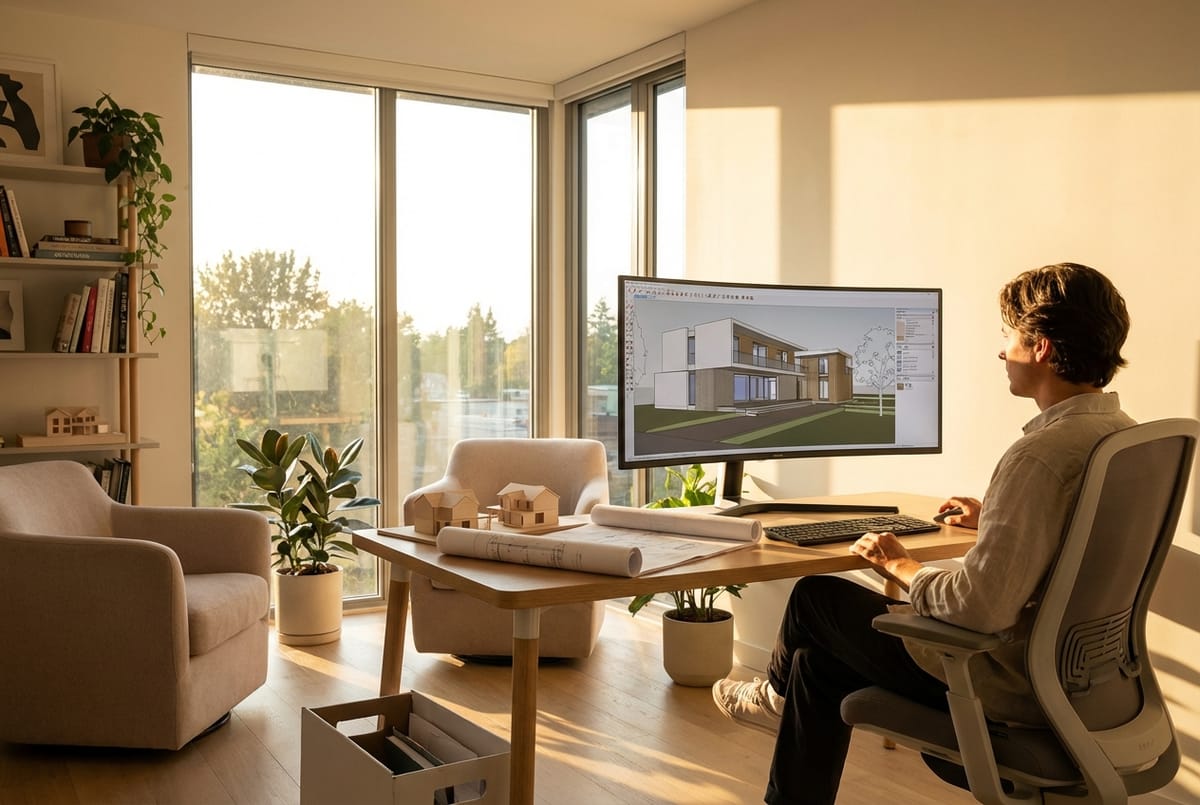
Para fazer vídeo no SketchUp, você pode usar o recurso nativo de Animação de Cenas — basta criar múltiplas cenas com ângulos diferentes, configurar a transição entre elas e exportar como vídeo MP4 pelo menu Arquivo → Exportar → Animação. É o método mais rápido e não exige plugins.
Essa técnica funciona tanto no SketchUp Pro quanto no Studio, e é ideal para apresentar projetos em walkthroughs simples. Para resultados mais cinematográficos, ferramentas como Enscape, Twinmotion ou até o Collection Render com IA podem transformar completamente a qualidade visual do seu vídeo — mas o processo dentro do SketchUp em si já entrega bastante resultado quando bem configurado.
Como Funciona a Animação de Cenas no SketchUp?
O SketchUp trabalha com um sistema de cenas (ou scenes), onde cada cena salva uma posição de câmera, estilo visual e configuração de camadas. Quando você cria várias cenas em sequência, o software interpola automaticamente o movimento entre elas, gerando uma animação fluida.
Pense nas cenas como "pontos-chave" de um percurso virtual pelo seu projeto. O SketchUp calcula sozinho os frames intermediários, criando a sensação de que a câmera se desloca suavemente de um ponto ao outro. É exatamente assim que os walkthroughs de apresentação são feitos.
Passo 1: Planeje o Percurso da Câmera
Antes de sair criando cenas aleatoriamente, pense no roteiro do vídeo. Pergunte-se:
- Qual a história? — Começar pela fachada, entrar pela porta principal, percorrer a sala, ir até a cozinha?
- Quais ambientes destacar? — Foque nos espaços que mais importam para o cliente.
- Qual o ritmo? — Movimentos longos e lentos passam calma; transições rápidas passam dinamismo.
Uma dica prática: esboce o trajeto num papel antes de modelar. Isso evita retrabalho e garante que o vídeo final tenha narrativa, não apenas uma sequência solta de ângulos.
Passo 2: Crie as Cenas no SketchUp
Com o percurso definido, posicione a câmera no primeiro ângulo desejado usando a ferramenta Órbita ou Posição da Câmera. Em seguida:
- Vá em Exibir → Animação → Adicionar Cena (ou clique com o botão direito na barra de cenas e selecione "Adicionar Cena").
- Reposicione a câmera para o segundo ângulo e adicione outra cena.
- Repita até completar todo o percurso.
Para um vídeo de 30 a 60 segundos, entre 8 e 15 cenas costumam funcionar bem. Menos que isso pode ficar abrupto; muito mais pode tornar o vídeo longo demais sem necessidade.
Passo 3: Ajuste Transições e Tempo
Cada cena tem dois parâmetros fundamentais:
- Tempo de transição: quantos segundos o SketchUp leva para mover a câmera de uma cena à outra. Valores entre 3 e 5 segundos costumam ser ideais.
- Delay de cena: quanto tempo a câmera permanece parada naquela posição antes de seguir para a próxima. Para walkthroughs fluidos, use 0 ou 1 segundo.
Esses ajustes ficam em Janela → Informações do Modelo → Animação. Teste diferentes combinações até encontrar o ritmo certo para o seu projeto.
Como Exportar o Vídeo no SketchUp?
Com as cenas prontas, vá em Arquivo → Exportar → Animação. O SketchUp oferece algumas opções importantes:
- Resolução: escolha pelo menos 1920x1080 (Full HD). Para apresentações profissionais, 3840x2160 (4K) faz diferença.
- Taxa de quadros: 30 fps é o padrão. Para movimentos muito suaves, 60 fps é melhor, mas o arquivo fica maior.
- Formato: MP4 (H.264) é universalmente compatível e mantém boa qualidade.
- Anti-aliasing: ative para eliminar serrilhados nas bordas — impacta muito na qualidade visual.
O tempo de exportação depende da complexidade do modelo e da resolução escolhida. Um projeto residencial médio em Full HD costuma levar de 5 a 20 minutos.
Qual Estilo Visual Usar no Vídeo?
O estilo visual do SketchUp influencia diretamente como o vídeo fica. Aqui estão as opções mais populares entre arquitetas:
Estilo Sketchy (Traço à Mão)
Perfeito para fases iniciais do projeto, onde a ideia é mostrar conceito. O traço "desenhado" passa uma sensação de estudo e exploração. Muitas arquitetas usam esse estilo em reuniões de briefing com o cliente.
🚀 Acelere Seu Aprendizado
No Collection, você encontra mais de 21.000+ blocos 3D e tutoriais práticos para seus projetos.
Começar GrátisEstilo Monocromático
Sem texturas, apenas volumes brancos ou cinza. Ideal para destacar proporções, volumetria e relação entre espaços. É elegante e muito usado em portfólios de arquitetura.
Estilo com Texturas Realistas
Aplique materiais e texturas diretamente no SketchUp para um resultado mais próximo da realidade. Combinado com sombras e neblina (fog), pode criar vídeos surpreendentemente bonitos sem sair do software.
Como Melhorar a Qualidade do Vídeo do SketchUp?
O vídeo exportado direto do SketchUp é funcional, mas nem sempre cinematográfico. Algumas técnicas elevam muito o resultado:
Use Sombras e Horário Solar
Ative as sombras em Janela → Sombras e escolha um horário que valorize o projeto. A golden hour (início da manhã ou final da tarde) cria sombras longas e dramáticas que dão profundidade ao vídeo.
Aplique Neblina para Profundidade
A ferramenta de Fog (Neblina) em Janela → Neblina adiciona perspectiva atmosférica — objetos distantes ficam levemente esmaecidos, imitando o comportamento natural da luz. É sutil, mas faz diferença enorme.
Edite o Vídeo Depois
Exporte o vídeo e edite em softwares como DaVinci Resolve (gratuito), Premiere Pro ou até o CapCut. Adicione:
- Música de fundo: transforma completamente a experiência.
- Color grading: ajuste cores para um tom mais quente e acolhedor.
- Textos e legendas: identifique ambientes e materiais.
- Fade in/out: transições suaves no início e fim do vídeo.
Alternativas para Vídeos Mais Profissionais
Se o vídeo nativo do SketchUp não atende às suas expectativas visuais, existem ferramentas que se integram diretamente ao software e elevam dramaticamente a qualidade:
Enscape
Renderiza em tempo real dentro do SketchUp e exporta vídeos com qualidade fotorrealista. É o mais popular entre escritórios de arquitetura pela facilidade de uso. Funciona com um clique — literalmente.
Twinmotion
Gratuito para uso não comercial e com integração direta ao SketchUp. Permite criar animações cinematográficas com vegetação animada, efeitos de clima e iluminação global. O resultado visual é impressionante para apresentações.
Collection Render com IA
Se você já trabalha com o Collection, pode usar o render com IA para gerar imagens fotorrealistas de cada cena e depois compilar em vídeo. É especialmente útil quando você precisa de qualidade de render final mas não tem tempo para configurar engines tradicionais. A biblioteca do Collection com mais de 21 mil blocos 3D também agiliza a montagem dos ambientes no SketchUp antes de exportar.
Dicas Práticas para Walkthroughs Melhores
- Mantenha a câmera na altura dos olhos (1,60m a 1,70m) para que o cliente se sinta "dentro" do projeto.
- Evite movimentos bruscos: transições suaves entre cenas são mais agradáveis que cortes abruptos.
- Não mostre tudo: edite o percurso para manter apenas os ambientes mais impactantes. Menos é mais.
- Teste a animação antes de exportar: use Exibir → Animação → Reproduzir para verificar o resultado antes de gastar tempo exportando.
- Feche abas e programas pesados: a exportação de vídeo consome bastante CPU e RAM.
📖 Leia também:
Perguntas Frequentes
Como fazer vídeo no SketchUp Free?
A versão gratuita do SketchUp (web) não possui exportação de vídeo nativa. Você precisaria gravar a tela com um software como OBS Studio enquanto navega pelas cenas manualmente. Já o SketchUp Pro e Studio oferecem exportação direta em MP4.
Por que meu vídeo do SketchUp fica travando?
Geralmente o problema é um modelo muito pesado (muitos polígonos) combinado com resolução alta de exportação. Simplifique componentes distantes da câmera, reduza a resolução para Full HD e desative extensões desnecessárias antes de exportar.
Qual a melhor resolução para exportar vídeo do SketchUp?
Para redes sociais e apresentações, Full HD (1920x1080) é suficiente e exporta rápido. Para apresentações em telas grandes ou material de portfólio, 4K (3840x2160) oferece nitidez superior. O formato 16:9 é o padrão em ambos os casos.
Vale a pena usar plugin para fazer vídeo no SketchUp?
Se você faz vídeos regularmente, sim. Plugins como o Animator permitem criar keyframes personalizados, animar objetos individuais (portas abrindo, sol se movendo) e ter controle total sobre a câmera. Para apresentações ocasionais, a animação nativa de cenas já resolve bem.