Como Modelar Escada no SketchUp 2026: Tutorial Completo

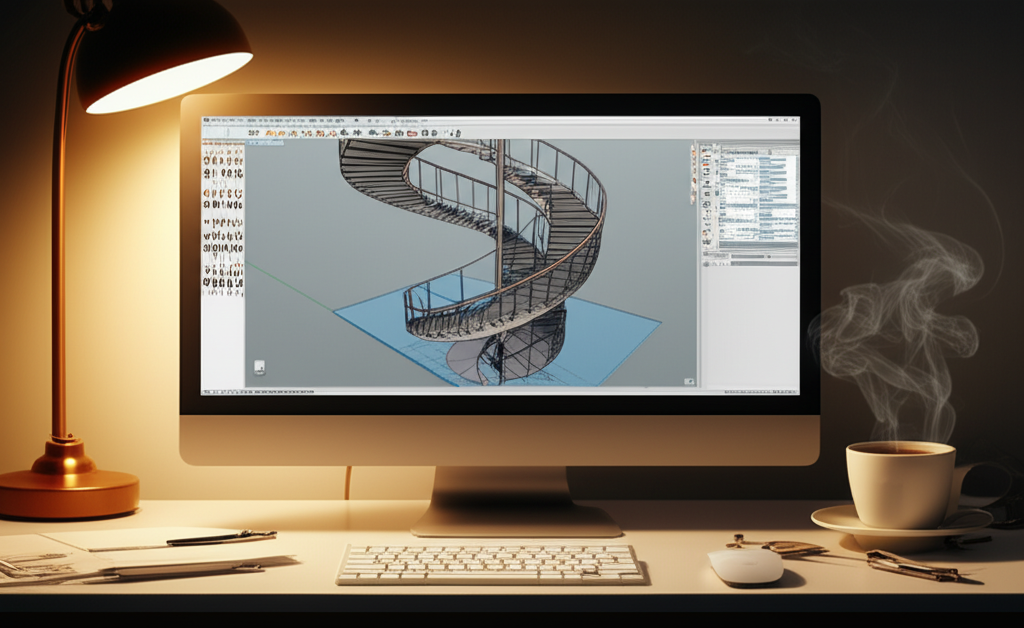
Modelar uma escada no SketchUp pode parecer desafiador para quem está começando, mas com as técnicas certas, você consegue criar escadas profissionais e realistas para seus projetos arquitetônicos. Este guia completo vai te ensinar passo a passo como dominar essa skill essencial.
Por que Saber Modelar Escadas no SketchUp?
A escada é um elemento arquitetônico fundamental que conecta níveis e define fluxos. Uma escada bem modelada no SketchUp faz toda a diferença na apresentação do projeto para o cliente, especialmente em:
- Sobrados residenciais - onde a escada é protagonista do ambiente
- Projetos comerciais - com escadas de acesso e emergência
- Edifícios - para representar acessibilidade e circulação
- Renders realistas - onde cada detalhe conta na qualidade final
Se você já trabalha com render com IA no SketchUp, sabe que cada elemento modelado corretamente se traduz em maior realismo na imagem final.
Ferramentas Essenciais para Modelar Escadas
Antes de começar, certifique-se de dominar estas ferramentas nativas do SketchUp:
- Rectangle - para criar os degraus
- Push/Pull - para dar volume aos elementos
- Move - para posicionar e copiar degraus
- Rotate - para ajustar ângulos
- Component - para organizar e repetir elementos
- Array Linear - para multiplicar degraus rapidamente
Para trabalhos mais avançados, recomendo conhecer alguns plugins gratuitos para SketchUp que automatizam o processo.

Método 1: Escada Reta - Passo a Passo
1. Calcular as Dimensões
Use a fórmula de Blondel para garantir conforto e segurança:
2h + p = 63-65cm
Onde h = altura do degrau e p = profundidade do piso
Para um pé-direito de 2,70m com degraus de 18cm:
- Número de degraus: 270 ÷ 18 = 15 degraus
- Profundidade ideal: 65 - (2 × 18) = 29cm
- Comprimento total: 14 × 29 = 406cm
2. Modelar o Primeiro Degrau
- Desenhe um retângulo de 29cm × largura desejada
- Use Push/Pull para criar altura de 18cm
- Selecione tudo e crie um Component (clique direito → Make Component)
- Nomeie como "Degrau_Escada"
3. Array Linear para Multiplicar
- Selecione o component do degrau
- Ative a ferramenta Move
- Mova 29cm para frente e 18cm para cima
- Digite "*14" e pressione Enter
- Pronto! 15 degraus criados automaticamente
Método 2: Escada em L (Quarto de Volta)
Para escadas que fazem curva de 90°, o processo é similar mas dividido em duas partes:
1. Primeiro Trecho Reto
Siga o método anterior até o patamar de descanso.
2. Patamar Intermediário
- Crie um retângulo maior (ex: 90cm × 90cm)
- Altura igual aos degraus (18cm)
- Posicione na curva
3. Segundo Trecho (Perpendicular)
- Modele o primeiro degrau do segundo trecho
- Rotacione 90° em relação ao primeiro
- Continue com array linear

Adicionando Detalhes Realistas
Guarda-Corpo e Corrimão
Para um acabamento profissional:
- Montantes verticais: Cilindros de 3cm de diâmetro a cada 15cm
- Corrimão: Retângulo arredondado de 4cm × 6cm
- Guarda: Vidro temperado ou perfis metálicos
Dica: Use Components para cada elemento e aplique texturas realistas como madeira, metal ou vidro.
Materiais e Texturas
Para renders profissionais, aplique texturas adequadas:
- Degraus: Porcelanato, madeira ou mármore
- Estrutura: Concreto aparente ou metal
- Corrimão: Inox escovado ou madeira
Se você trabalha com renderização, pode aplicar essas texturas diretamente ou usar ferramentas de render com IA para maior realismo.
Escadas Curvas e Caracol
Para escadas mais complexas:
Escada Curva
- Desenhe o arco de base usando a ferramenta Arc
- Divida em segmentos iguais
- Modele degraus seguindo a curvatura
- Ajuste a profundidade para manter conforto
Escada Caracol
- Crie um círculo como base
- Divida em 16-20 partes iguais
- Modele degraus em formato de fatia
- Use array radial para multiplicar
Plugins Recomendados para Escadas
Para acelerar o processo, considere estes plugins:
- Stair Maker: Plugin dedicado para escadas automáticas
- Profile Builder: Para corrimões e perfis complexos
- 1001bit Tools: Biblioteca com ferramentas para arquitetura
- Component Spray: Para distribuir elementos decorativos
Muitos estão disponíveis gratuitamente no Extension Warehouse do SketchUp.
Dicas para Escadas Perfeitas
✅ Faça Sempre
- Calcule dimensões antes de começar
- Use Components para organizar elementos
- Respeite normas de acessibilidade (NBR 9077)
- Teste a escada com figura humana de referência
- Aplique materiais realistas
❌ Evite
- Degraus muito altos (>19cm) ou baixos (<15cm)
- Profundidade menor que 25cm
- Escadas sem guarda-corpo acima de 19cm
- Geometria muito pesada desnecessariamente
Integração com Outros Elementos
A escada não existe isolada no projeto. Para uma apresentação completa:
- Integre com plantas baixas criadas no SketchUp
- Posicione corretamente em relação aos ambientes
- Considere iluminação natural e artificial
- Adicione vegetação ou decoração próxima
Conclusão: Escadas que Impressionam Clientes
Dominar a modelagem de escadas no SketchUp é essencial para qualquer arquiteto que quer apresentações impecáveis. Com as técnicas deste guia, você consegue criar desde escadas simples até projetos complexos.
Próximos passos:
- Pratique com diferentes tipos de escadas
- Explore plugins especializados
- Integre com seu workflow de renderização
- Crie uma biblioteca pessoal de components
Lembre-se: a prática leva à perfeição. Comece com escadas simples e evolua gradualmente para projetos mais sofisticados. Seus clientes vão notar a diferença na qualidade da apresentação!
Transforme seus projetos com o Collection
Render com IA em 30s, +21.000 blocos 3D de +1.000 marcas reais. Grátis pra começar.
Testar Grátis →📖 Leia também:
📖 Leia também:
📖 Leia também:
📖 Leia também:
📖 Leia também:
📖 Leia também:
📖 Leia também:
📖 Leia também:
📖 Leia também:
📖 Leia também:
📖 Leia também:
📖 Leia também:
📖 Leia também:
Perguntas Frequentes
Quais são as ferramentas principais do SketchUp para modelar escadas?
As principais ferramentas para modelar escadas no SketchUp incluem a ferramenta 'Linha' para desenhar os contornos, a ferramenta 'Empurrar/Puxar' para criar volumes e a ferramenta 'Arco' para adicionar formas curvas. Além disso, o uso de componentes pode facilitar a repetição de degraus e corrimãos.
Como posso garantir que a escada atenda às normas de segurança e acessibilidade?
É importante seguir as diretrizes de construção locais que especificam as dimensões dos degraus, a altura do corrimão e o espaço mínimo de passagem. Utilize plugins que auxiliam na verificação de conformidade com as normas, garantindo que sua modelagem esteja em conformidade com os requisitos de segurança.
Posso usar plugins para facilitar a modelagem de escadas no SketchUp?
Sim, existem diversos plugins disponíveis que podem simplificar a modelagem de escadas, como o ' stair maker' e o '1001bit Tools'. Esses plugins oferecem opções personalizáveis para criar escadas de diferentes estilos e formatos rapidamente.
Quais são as melhores práticas para texturizar escadas no SketchUp?
Ao texturizar escadas, é recomendável usar materiais que simulem a realidade, como madeira, cerâmica ou pedra, dependendo do projeto. Além disso, certifique-se de ajustar a escala das texturas para que pareçam proporcionais e naturais em relação à modelagem da escada.
Leia também: