
Como Renderizar no SketchUp com IA em 2026: Guia Completo

Se você é arquiteto ou designer de interiores e ainda depende do V-Ray ou Lumion para renderizar seus projetos no SketchUp, precisa conhecer uma alternativa que está mudando o mercado: render com inteligência artificial.
Em vez de gastar horas configurando luzes, materiais e câmeras, você faz upload da sua imagem do SketchUp e recebe um render fotorrealista em menos de 30 segundos. Sem instalar nada. Sem computador potente. Sem dor de cabeça.
Neste guia, vamos mostrar como funciona o render com IA no Collection — passo a passo, com prints reais da plataforma.
O que é render com IA?
Renderização com inteligência artificial é o processo de transformar uma imagem técnica (como um export do SketchUp) em uma imagem fotorrealista usando modelos de IA treinados em milhões de fotos de ambientes reais.
Diferente do render tradicional, você não precisa:
- Configurar luzes manualmente
- Aplicar materiais complexos
- Esperar horas de processamento
- Ter um computador com placa de vídeo dedicada
Você faz upload, escolhe o estilo de iluminação e pronto. A IA faz o resto.
Como renderizar no Collection com IA — passo a passo
1. Crie um projeto no Studio
Acesse o Collection Studio e crie um novo projeto. O Studio organiza seu trabalho em três etapas: Briefing, Estudo Preliminar e Projeto Executivo.
Dentro do Estudo Preliminar, crie uma Apresentação — é ali que você vai adicionar suas imagens e renders.
2. Faça upload da sua imagem
Na apresentação, clique em "Nova imagem" e escolha "Fazer upload". Suba um export do SketchUp, uma foto de referência ou qualquer imagem do ambiente que você quer renderizar.
3. Clique em Renderizar
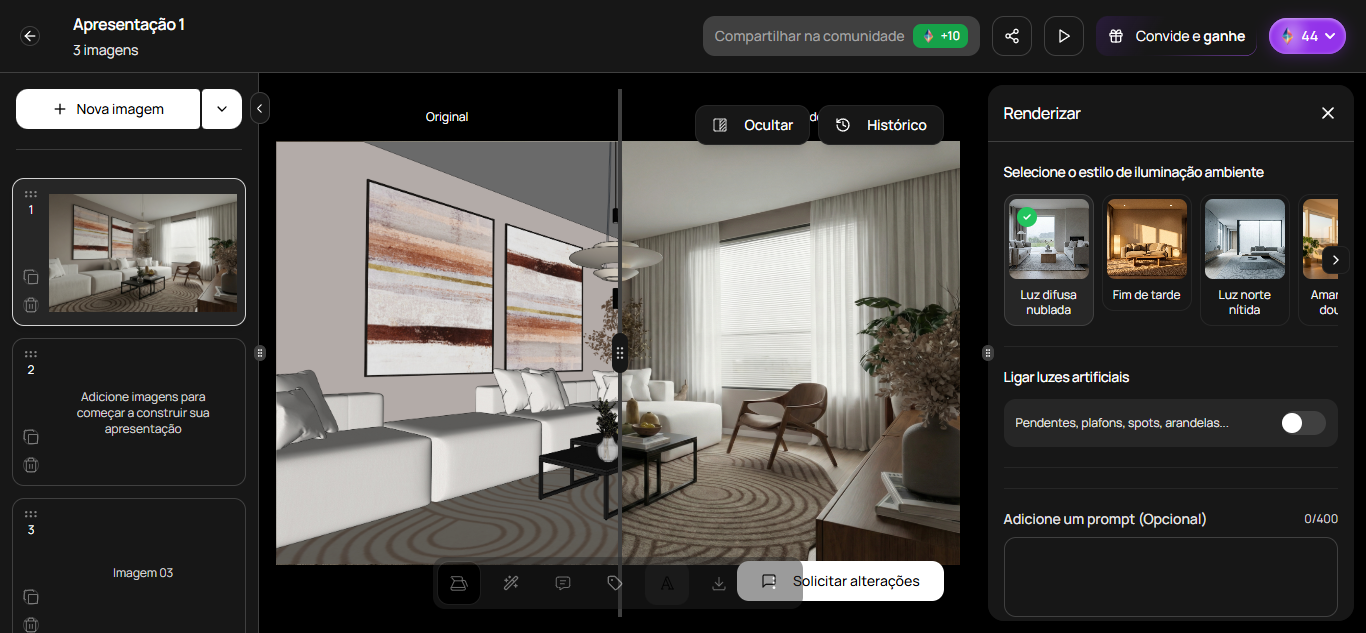
Com a imagem carregada, passe o mouse sobre ela e clique no botão "Renderizar". Um painel lateral vai abrir com todas as opções:
Selecione o estilo de iluminação: escolha entre 7 opções — Luz difusa nublada, Fim de tarde, Luz norte nítida, Amanhecer dourado, Crepúsculo azul, Overcast suave ou Sol direto. Cada uma muda completamente o clima do ambiente.
Ligue luzes artificiais: ative pendentes, plafons, spots e arandelas com um toggle simples.
Adicione um prompt (opcional): descreva ajustes específicos em até 400 caracteres. Por exemplo: "adicionar plantas no canto" ou "tons mais quentes na parede".
Clique em "Renderizar" e aguarde alguns segundos. O resultado aparece ao lado do original com um slider de antes/depois.
4. Compare e ajuste
O Collection mostra o render lado a lado com a imagem original. Arraste o slider para comparar. Se quiser outro estilo, é só renderizar novamente — cada render custa 3 Collecs (os créditos da plataforma).
Você também pode usar o recurso "Converse com a Imagem" para pedir ajustes por texto, ou "Solicitar alterações" para refinar detalhes.
Quanto custa?
Cada render consome 3 Collecs. No plano gratuito você já ganha 10 Collecs para testar. Nos planos Premium, você tem entre 30 e 150+ Collecs por mês, o que significa entre 10 e 50+ renders mensais.
Para referência: um render no V-Ray pode levar de 30 minutos a várias horas. No Collection IA, leva menos de 30 segundos. Faça as contas do seu tempo.
Render com IA vs V-Ray vs Lumion
- V-Ray: qualidade excepcional, mas curva de aprendizado alta, requer hardware potente e cada render leva minutos/horas
- Lumion: mais amigável, boa qualidade, mas licença cara (~R$8.000/ano) e ainda exige placa de vídeo dedicada
- Collection IA: resultado em segundos, funciona no navegador, sem hardware especial, a partir de R$74/mês com renders inclusos
Não se trata de substituir completamente o V-Ray — para projetos que exigem controle absoluto de cada material e luz, ele continua imbatível. Mas para estudos preliminares, apresentações rápidas e aprovações com o cliente, o render com IA é incomparavelmente mais eficiente.
Dicas para melhores resultados
- Exporte com boa resolução: quanto melhor a imagem original, melhor o render
- Defina bem os volumes: a IA entende geometria — móveis e objetos bem posicionados geram renders mais realistas
- Use o prompt: descreva o clima que você quer — "iluminação quente", "estilo escandinavo", "vegetação tropical"
- Teste diferentes iluminações: o mesmo ambiente fica completamente diferente com "Fim de tarde" vs "Luz norte nítida"
- Renderize variações: mostre 2-3 opções de clima para o cliente escolher
Conclusão
Render com IA não é futuro — já é presente. Mais de 45.000 arquitetos já usam o Collection para acelerar seus projetos, e o render com IA é um dos recursos mais poderosos da plataforma.
Se você quer parar de perder horas renderizando e começar a entregar apresentações profissionais em minutos, crie sua conta grátis no Collection e teste seus primeiros 10 Collecs de render com IA — sem cartão, sem compromisso.