Iluminação SketchUp: Como Iluminar Projetos Corretamente
Guia completo de iluminação no SketchUp: tipos de luz, configuração de sombras, interiores e exteriores. Aprenda a iluminar seus projetos corretamente.

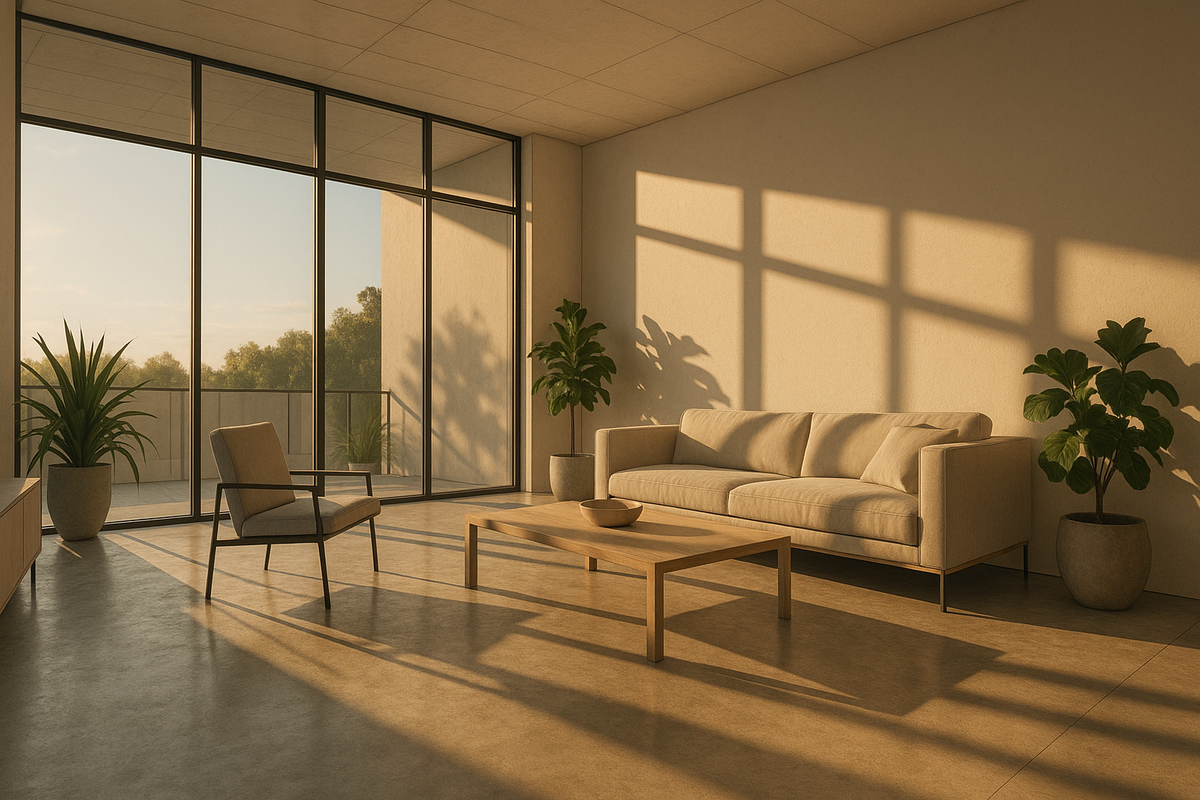
Iluminação SketchUp: Como Iluminar Projetos Corretamente
A iluminação no SketchUp é um dos fatores que mais impactam a qualidade final de um projeto arquitetônico. Um modelo tecnicamente perfeito pode parecer amador se a luz estiver mal configurada — e um projeto simples pode ganhar vida com a iluminação correta.
O problema é que muitos arquitetos e estudantes tratam a iluminação como detalhe secundário. Modelam paredes, aplicam texturas SketchUp grátis, posicionam móveis — mas deixam a luz no automático. O resultado? Renders planos, sem profundidade e sem realismo.
Neste guia completo, você vai aprender como iluminar o SketchUp de forma profissional: desde os tipos de luz disponíveis até a configuração de sombras, passando por técnicas de iluminação interna e externa e os erros mais comuns que você precisa evitar.
Tipos de Luz no SketchUp: Entendendo as Opções
Antes de configurar qualquer coisa, é fundamental entender quais fontes de luz no SketchUp estão disponíveis e como cada uma funciona.
- Luz solar (Sun): A principal fonte de iluminação nativa do SketchUp. É controlada pela posição geográfica do modelo, data e horário. Produz luz direcional com sombras definidas e é essencial para projetos de fachadas e áreas externas.
- Luz ambiente: Uma iluminação difusa que preenche o cenário inteiro. No SketchUp nativo, ela funciona como um "preenchimento" para evitar áreas totalmente escuras, mas sem direção específica.
- Luzes artificiais (via plugins): O SketchUp puro não possui luzes pontuais, spots ou área lights. Para isso, você precisa de plugins essenciais para SketchUp como V-Ray, Enscape ou Podium, que adicionam fontes de luz posicionáveis no modelo.
A combinação inteligente dessas fontes é o que separa um render amador de uma apresentação profissional. A iluminação no SketchUp não depende de uma única fonte — depende do equilíbrio entre todas elas.
Configuração de Sombras no SketchUp: O Passo a Passo
As sombras no SketchUp são controladas diretamente pelo painel Shadows (Janela → Sombras) e são a ferramenta mais poderosa de iluminação nativa do software. Veja como configurar:
- Ative as sombras: Clique no ícone de sombra na barra de ferramentas ou acesse o painel. Sem ativar, seu modelo fica com aparência completamente plana.
- Ajuste data e horário: Os dois controles deslizantes permitem definir o mês e a hora do dia. Isso altera diretamente o ângulo da luz solar. Para fachadas, experimente horários entre 9h e 15h para sombras interessantes sem exagero.
- Configure a geolocalização: Vá em Janela → Informações do Modelo → Geolocalização. Definir a cidade correta garante que o ângulo solar corresponda à realidade do projeto. Um projeto em Recife recebe luz completamente diferente de um em Porto Alegre.
- Use Light e Dark: O slider Light controla a intensidade das áreas iluminadas, enquanto Dark controla a escuridão das sombras. Valores muito extremos geram resultados artificiais — mantenha Light entre 70-90 e Dark entre 40-60 para resultados naturais.
- Sombras em faces e no chão: As opções "On faces" e "On ground" controlam onde as sombras são projetadas. Para apresentações arquitetônicas, mantenha ambas ativadas.
As sombras bem configuradas adicionam profundidade e realismo instantâneo ao seu modelo. É a forma mais rápida de melhorar a aparência de qualquer projeto no SketchUp.
Luz Natural vs. Luz Artificial: Quando Usar Cada Uma
Entender a diferença entre luz natural e artificial é essencial para saber como iluminar o SketchUp de acordo com cada situação de projeto.
Luz natural é ideal para:
- Fachadas e vistas externas do projeto
- Ambientes com grandes aberturas (janelas amplas, portas de vidro)
- Estudos de insolação e conforto térmico
- Projetos paisagísticos e urbanísticos
Luz artificial funciona melhor para:
- Ambientes internos como salas, quartos e banheiros
- Cenas noturnas ou de final de tarde
- Destacar elementos específicos (iluminação de destaque em quadros, nichos)
- Projetos comerciais como restaurantes, lojas e escritórios
Na prática, os melhores resultados vêm da combinação de ambas. Um interior com luz natural entrando pela janela e pontos de luz artificial nos spots do teto cria uma cena muito mais convincente do que qualquer uma das fontes isoladamente.
Se você quer aprender a transformar essas cenas em renders fotorrealistas rapidamente, veja nosso guia sobre como renderizar no SketchUp com IA.
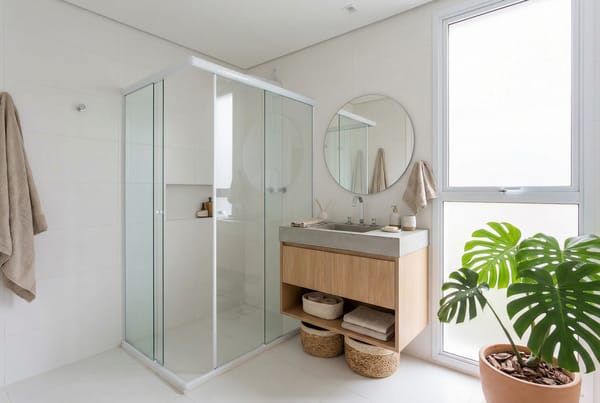
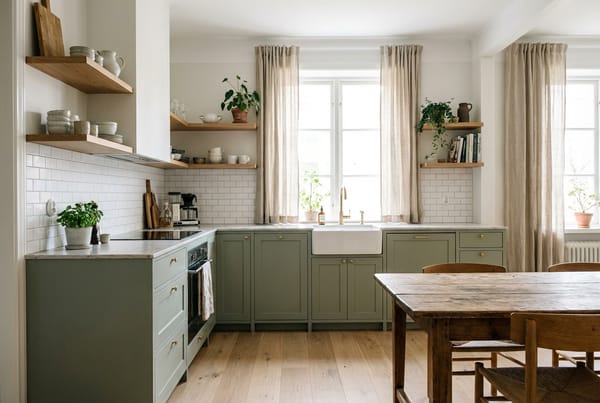
Iluminação de Ambientes Internos no SketchUp
Iluminar interiores é o maior desafio da iluminação no SketchUp. Diferente de fachadas — onde a luz solar resolve boa parte do trabalho — ambientes fechados exigem estratégia.
Aqui estão as técnicas mais eficazes:
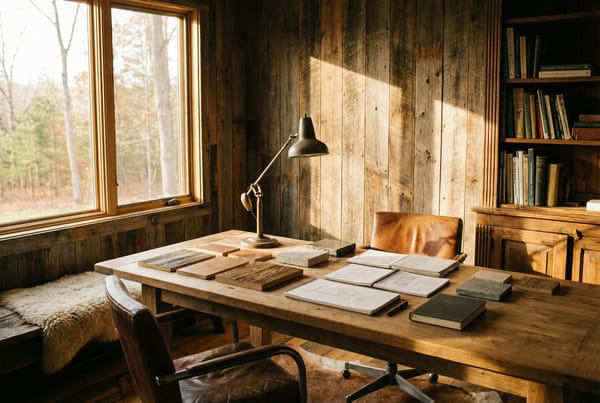
- Posicione o sol para entrar pelas janelas: Ajuste o horário no painel de sombras até que a luz solar entre diretamente pelas aberturas do ambiente. Isso cria feixes de luz naturais que dão vida ao espaço.
- Aumente o valor de Light nas sombras: Para interiores, muitas vezes é necessário elevar o slider Light para 85-95 para compensar a falta de rebatimento de luz que o SketchUp nativo não calcula.
- Use cores claras nas superfícies: Paredes brancas e pisos claros refletem mais luz (mesmo sem cálculo de iluminação global), tornando o ambiente visualmente mais iluminado.
- Crie aberturas estratégicas: Se o ambiente está escuro demais, considere adicionar janelas altas, claraboias ou portas de vidro. Além de resolver a iluminação, melhora o próprio projeto.
- Plugins para luz artificial: Para spots, pendentes e luminárias embutidas, utilize plugins de renderização que permitem posicionar fontes de luz com intensidade, cor e cone ajustáveis.
Lembre-se: no SketchUp nativo, não existe iluminação global (GI) — a luz não "quica" entre superfícies. Esse cálculo só acontece em motores de render dedicados ou em soluções baseadas em inteligência artificial.
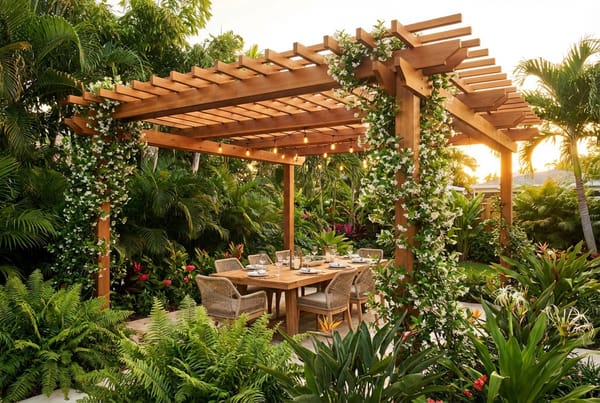
Iluminação de Ambientes Externos e Fachadas
Para áreas externas, a luz do SketchUp nativa já oferece resultados bastante satisfatórios, desde que bem configurada.
- Horário ideal para fachadas: Evite meio-dia (sol a pino gera sombras muito curtas e verticais). O período entre 9h-10h ou 14h-16h produz sombras com ângulos interessantes que revelam volumes e texturas.
- Estação do ano importa: No inverno, o sol fica mais baixo e cria sombras mais longas. No verão, mais alto e com sombras curtas. Escolha a estação que melhor valoriza seu projeto.
- Fundo e contexto: Adicione um céu realista usando estilos ou imagens de fundo. Uma fachada com céu azul e nuvens transmite muito mais qualidade do que o fundo branco padrão.
- Vegetação como aliada: Árvores e vegetação criam sombras orgânicas que quebram a rigidez geométrica da arquitetura e adicionam naturalidade à cena.
Para projetos paisagísticos, experimente diferentes horários e observe como as sombras interagem com os elementos do jardim. A iluminação no SketchUp para exteriores é essencialmente um exercício de composição com o sol.
Erros Comuns na Iluminação do SketchUp (e Como Evitar)
Mesmo profissionais experientes cometem esses erros de iluminação no SketchUp. Confira os mais frequentes:
- Não ativar sombras: Parece óbvio, mas muitos usuários esquecem de ligar as sombras e apresentam modelos completamente planos. Sempre ative antes de exportar qualquer imagem.
- Usar meio-dia como horário padrão: O sol a pino elimina quase todas as sombras laterais. Prefira horários com sol mais baixo para revelar os volumes do projeto.
- Ignorar a geolocalização: Sem definir a cidade correta, o ângulo solar será impreciso. Isso é especialmente crítico em estudos de insolação.
- Sombras muito escuras ou muito claras: Extremos nos sliders Dark e Light criam resultados artificiais. Busque o equilíbrio que simula condições reais.
- Esquecer de iluminar interiores: Confiar apenas na luz solar para ambientes fechados resulta em cenas escuras e pouco atrativas. Use técnicas complementares.
- Não testar múltiplos ângulos: A iluminação que funciona bem em uma vista pode ser péssima em outra. Teste todas as vistas importantes do projeto antes de finalizar.
Simplificando a Iluminação com Render por IA
Configurar a iluminação no SketchUp manualmente exige tempo, conhecimento técnico e, frequentemente, plugins pagos. Cada tipo de ambiente demanda ajustes diferentes, e o resultado no SketchUp nativo sempre terá limitações — especialmente a ausência de iluminação global.
É exatamente esse problema que a Collection resolve. Como plataforma de render com inteligência artificial para arquitetos, o Collection gera imagens fotorrealistas a partir do seu modelo SketchUp em apenas 30 segundos — sem instalar nenhum software e sem configurar luzes manualmente.
A IA do Collection analisa automaticamente o ambiente, posiciona fontes de luz coerentes, calcula o rebatimento entre superfícies e aplica iluminação realista — tanto natural quanto artificial. Você foca no projeto, a tecnologia cuida do render.
Se você já domina a modelagem no SketchUp e quer apresentações profissionais sem a complexidade da iluminação manual, experimente a Collection e veja a diferença que um render com IA faz nos seus projetos.
Transforme seus projetos com o Collection
Render com IA em 30s, +21.000 blocos 3D de +1.000 marcas reais. Grátis pra começar.
Testar Grátis →📖 Leia também:
📖 Leia também:
📖 Leia também:
📖 Leia também:
📖 Leia também:
📖 Leia também:
📖 Leia também:
📖 Leia também:
📖 Leia também:
Perguntas Frequentes
Como posso adicionar fontes de luz no SketchUp?
Para adicionar fontes de luz no SketchUp, você pode usar a ferramenta de luz do próprio software ou plugins específicos, como o V-Ray. Basta selecionar a localização desejada e ajustar as propriedades da luz, como intensidade e cor, para simular a iluminação desejada.
Qual a diferença entre luz natural e luz artificial no SketchUp?
A luz natural é aquela que vem de fontes externas, como o sol, enquanto a luz artificial é gerada por elementos como lâmpadas e luminárias. No SketchUp, é crucial entender essa diferença para criar ambientes realistas, utilizando adequadamente as sombras e a intensidade da luz.
Como ajustar a intensidade da iluminação em um projeto?
A intensidade da iluminação pode ser ajustada nas configurações de cada fonte de luz no SketchUp ou em plugins de renderização. É importante testar diferentes intensidades para ver como elas afetam a atmosfera do ambiente e a percepção dos materiais.
Quais são os melhores plugins para iluminação no SketchUp?
Alguns dos melhores plugins para iluminação no SketchUp incluem V-Ray, Enscape e Lumion. Esses plugins oferecem ferramentas avançadas para simulação de luz, permitindo que você crie renderizações mais realistas e controle melhor a iluminação em seus projetos.
Leia também: