Móveis SketchUp: Biblioteca Completa 2026
Guia completo para encontrar, inserir e organizar móveis 3D no SketchUp. Conheça a maior biblioteca de móveis brasileiros para seus projetos.

Por que Usar Móveis 3D no SketchUp?
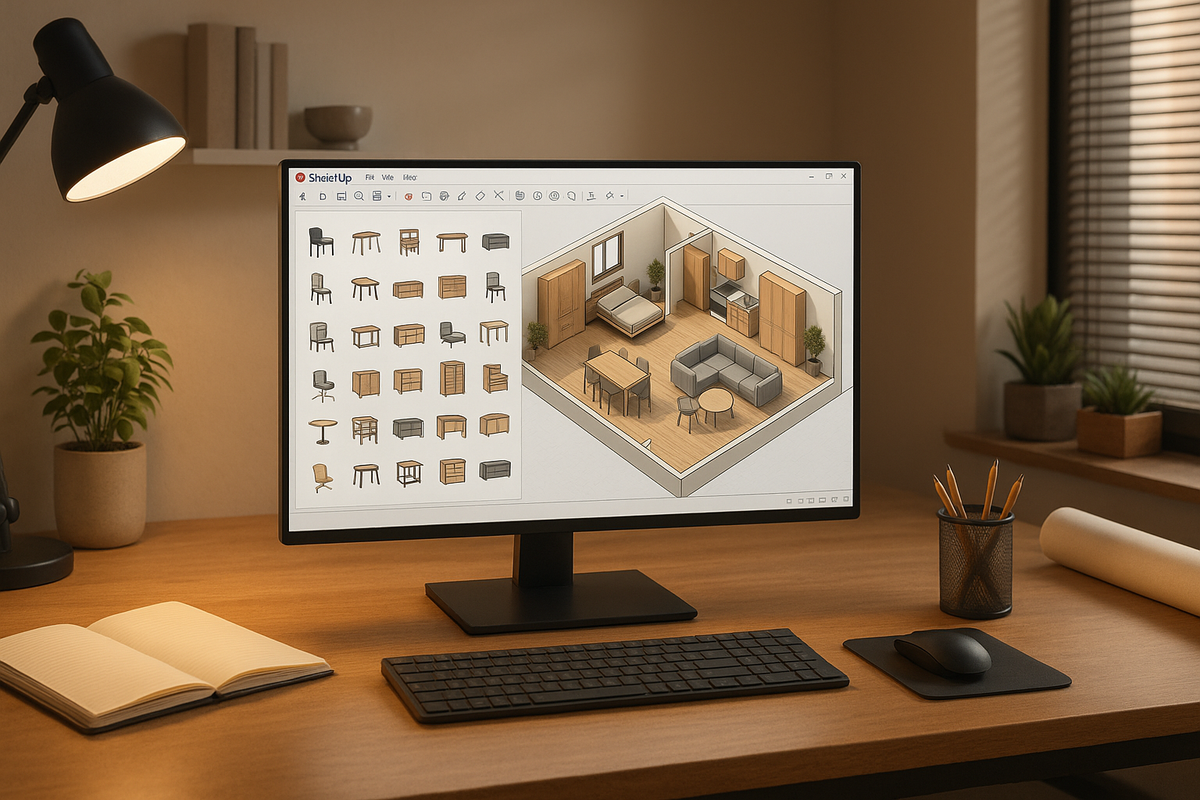
Se você é arquiteto ou designer de interiores, sabe que a apresentação de um projeto pode fazer toda a diferença na aprovação do cliente. Móveis 3D no SketchUp transformam plantas técnicas em ambientes vivos, permitindo que o cliente visualize exatamente como será o resultado final — antes mesmo da execução.
Diferente de simplesmente indicar "sofá" ou "mesa de jantar" em uma planta baixa, inserir móveis para SketchUp com escala real e acabamentos fiéis cria uma experiência imersiva. O cliente entende proporções, circulação e harmonia entre os elementos. Isso reduz drasticamente revisões, retrabalho e aquele temido "não era bem isso que eu imaginava".
Além disso, com a evolução das ferramentas de render com inteligência artificial, ter um modelo 3D bem mobiliado significa gerar imagens fotorrealistas em segundos — sem precisar de horas configurando V-Ray ou Enscape. A qualidade do seu modelo base determina a qualidade do render final.
Onde Encontrar os Melhores Móveis para SketchUp
A busca por móveis SketchUp de qualidade pode ser frustrante. Existem dezenas de sites oferecendo downloads, mas a maioria entrega modelos pesados demais, com geometria mal otimizada ou texturas genéricas que não representam produtos reais. Vamos analisar as principais fontes:
3D Warehouse
O repositório oficial do SketchUp é o ponto de partida mais óbvio. Com milhões de modelos, você encontra praticamente qualquer tipo de móvel. O problema? A qualidade varia enormemente. Modelos feitos por usuários amadores podem ter milhões de polígonos desnecessários, travando seu projeto. Sempre verifique o tamanho do arquivo e a contagem de faces antes de baixar.
Sites Especializados em Blocos 3D
Existem diversos sites que oferecem blocos 3D para SketchUp grátis, incluindo móveis curados e otimizados. A vantagem é que geralmente passam por um controle de qualidade mínimo. A desvantagem é que raramente representam produtos reais de marcas brasileiras.
Bibliotecas de Fabricantes
Algumas marcas de móveis disponibilizam seus produtos em 3D para download. Tok&Stok, Tidelli e algumas marcas de alto padrão oferecem modelos, mas geralmente em formatos variados (nem sempre .skp) e com qualidade inconsistente.
Bibliotecas Profissionais
Para quem busca produtividade real, bibliotecas 3D profissionais como o Collection oferecem milhares de móveis de marcas reais brasileiras, já otimizados para SketchUp, com texturas fiéis e escala correta. É a diferença entre perder 30 minutos procurando um sofá genérico e inserir o modelo exato do fabricante em 10 segundos.
Como Inserir Móveis no Seu Projeto
Se você ainda tem dúvidas sobre como inserir blocos no SketchUp, o processo para móveis é essencialmente o mesmo. Existem três formas principais:
1. Importação Direta (File > Import)
O método mais básico. Vá em File > Import, selecione o arquivo .skp do móvel e posicione no seu projeto. Funciona bem para modelos individuais, mas se torna trabalhoso quando você precisa mobiliar um apartamento inteiro.
2. Component Browser
O SketchUp possui um browser de componentes integrado que se conecta ao 3D Warehouse. Acesse via Window > Components e pesquise diretamente. A vantagem é não sair do programa; a desvantagem é depender da qualidade variável do 3D Warehouse.
3. Plugins e Extensões
A forma mais eficiente é usar extensões que conectam o SketchUp diretamente a bibliotecas curadas. Plugins como o Collection Architect permitem navegar por catálogos de móveis reais, visualizar thumbnails e inserir com um clique — já na escala correta e com materiais aplicados.
Boas Práticas na Inserção
- Sempre use componentes, não grupos: Componentes permitem edição global (altere um, todos mudam) e mantêm o arquivo mais leve.
- Verifique a escala: Antes de posicionar, use a ferramenta de medição para confirmar que as dimensões estão corretas. Um sofá de 5 metros arruina qualquer projeto.
- Organize em layers/tags: Separe móveis por ambiente ou tipo (estofados, mesas, iluminação) para facilitar a visualização e exportação.
- Purge unused: Periodicamente, vá em
Window > Model Info > Statistics > Purge Unusedpara remover componentes que você importou mas não está usando.
Biblioteca Collection: A Solução Completa
A Biblioteca Collection resolve o principal problema dos arquitetos brasileiros: encontrar móveis 3D de marcas nacionais com qualidade profissional. Com mais de 21.000 blocos de mais de 1.000 marcas, é o maior acervo de mobiliário brasileiro em 3D.
O diferencial vai além da quantidade. Cada móvel no Collection é modelado a partir das especificações técnicas do fabricante, com:
- Dimensões exatas: Baseadas nas fichas técnicas oficiais
- Materiais fiéis: Texturas que reproduzem os acabamentos reais disponíveis
- Geometria otimizada: Modelos leves que não travam seu projeto
- Atualização constante: Novos lançamentos das marcas são adicionados semanalmente
Imagine estar especificando um projeto e poder inserir exatamente a poltrona da Wentz, o pendente da Luval ou o aparador da Inusual que você quer indicar ao cliente. Sem adaptações, sem "é parecido com". O produto real, no seu modelo 3D.
E com o Render IA do Collection, você transforma esse modelo mobiliado em uma imagem fotorrealista em menos de 30 segundos. Do modelo ao render pronto para apresentação, tudo dentro do mesmo ecossistema.
Dicas para Organizar Móveis no SketchUp
Um projeto bem organizado não é luxo — é necessidade. Conforme seu modelo cresce, a organização dos móveis determina se você vai trabalhar com fluidez ou lutar contra travamentos e confusão visual.
Use Tags (Layers) com Consistência
Crie uma estrutura de tags padronizada para todos os seus projetos. Uma sugestão que funciona bem:
- MOB_Estar: Sofás, poltronas, mesas de centro
- MOB_Jantar: Mesa, cadeiras, buffet
- MOB_Quarto: Cama, criado-mudo, cômoda
- MOB_Cozinha: Bancadas, banquetas, eletrodomésticos
- MOB_Banheiro: Gabinete, espelho, acessórios
- ILU: Toda iluminação (pendentes, arandelas, spots)
- DEC: Decoração (quadros, vasos, livros)
Crie uma Biblioteca Local
Salve os móveis que você mais usa em uma pasta organizada no seu computador. Estruture por categoria e marca. Assim, em projetos futuros, você não precisa baixar novamente — basta importar da sua biblioteca pessoal.
Atenção ao Peso do Arquivo
Cada móvel 3D adiciona polígonos ao seu modelo. Para manter a performance:
- Prefira modelos com menos de 50.000 faces cada
- Use proxies (versões simplificadas) durante a modelagem e substitua pelos detalhados só na hora do render
- Evite duplicar componentes pesados — use instâncias
- Desative tags de ambientes que não está editando no momento
Nomeação Inteligente
Renomeie seus componentes com um padrão claro: Marca_Produto_Acabamento. Por exemplo: Wentz_PoltronaAreia_Nogueira. Isso facilita encontrar qualquer peça no Outliner e na hora de gerar listas de especificação.
Conclusão
Trabalhar com móveis SketchUp de qualidade não é apenas uma questão estética — é uma decisão estratégica que impacta diretamente na aprovação de projetos, na satisfação dos clientes e na eficiência do seu fluxo de trabalho. A diferença entre usar modelos genéricos e móveis reais de fabricantes é a diferença entre uma apresentação amadora e uma profissional.
Se você quer elevar o nível dos seus projetos com acesso à maior biblioteca de móveis 3D brasileiros, conheça o Collection. São mais de 21.000 blocos de mais de 1.000 marcas, render com IA em 30 segundos e ferramentas que transformam a forma como arquitetos trabalham no Brasil.
Crie sua conta gratuita no Collection →
Transforme seus projetos com o Collection
Render com IA em 30s, +21.000 blocos 3D de +1.000 marcas reais. Grátis pra começar.
Testar Grátis →📖 Leia também:
📖 Leia também:
📖 Leia também:
📖 Leia também:
📖 Leia também:
📖 Leia também:
📖 Leia também:
📖 Leia também:
📖 Leia também:
📖 Leia também:
📖 Leia também:
Perguntas Frequentes
O que é a Biblioteca Completa de Móveis SketchUp 2026?
A Biblioteca Completa de Móveis SketchUp 2026 é uma coleção abrangente de modelos 3D de móveis e objetos que podem ser utilizados em projetos de arquitetura e design de interiores. Essa biblioteca facilita a visualização e a apresentação de ambientes, oferecendo uma variedade de estilos e tipos de móveis.
Como posso instalar a Biblioteca Completa de Móveis SketchUp 2026?
Para instalar a biblioteca, você deve baixar o arquivo ZIP disponível no site ou plataforma onde a biblioteca é oferecida. Após o download, extraia os arquivos e importe-os diretamente no SketchUp utilizando a opção de importação.
Os modelos da biblioteca são compatíveis com todas as versões do SketchUp?
Os modelos da Biblioteca Completa de Móveis SketchUp 2026 foram desenvolvidos para serem compatíveis com as versões mais recentes do SketchUp. No entanto, é recomendável verificar a compatibilidade específica com a versão que você está utilizando antes da instalação.
Posso modificar os modelos da biblioteca para atender às minhas necessidades de design?
Sim, os modelos da Biblioteca Completa de Móveis SketchUp 2026 podem ser editados e personalizados de acordo com suas necessidades. Você pode alterar dimensões, cores e texturas, permitindo que os móveis se adequem perfeitamente ao seu projeto.
Leia também: