Planta Baixa no SketchUp: Como Criar do Zero em 2026
Aprenda a criar plantas baixas profissionais no SketchUp do zero. Métodos atualizados para 2026 com plugins e técnicas avançadas.

Planta Baixa no SketchUp: Como Criar do Zero em 2026
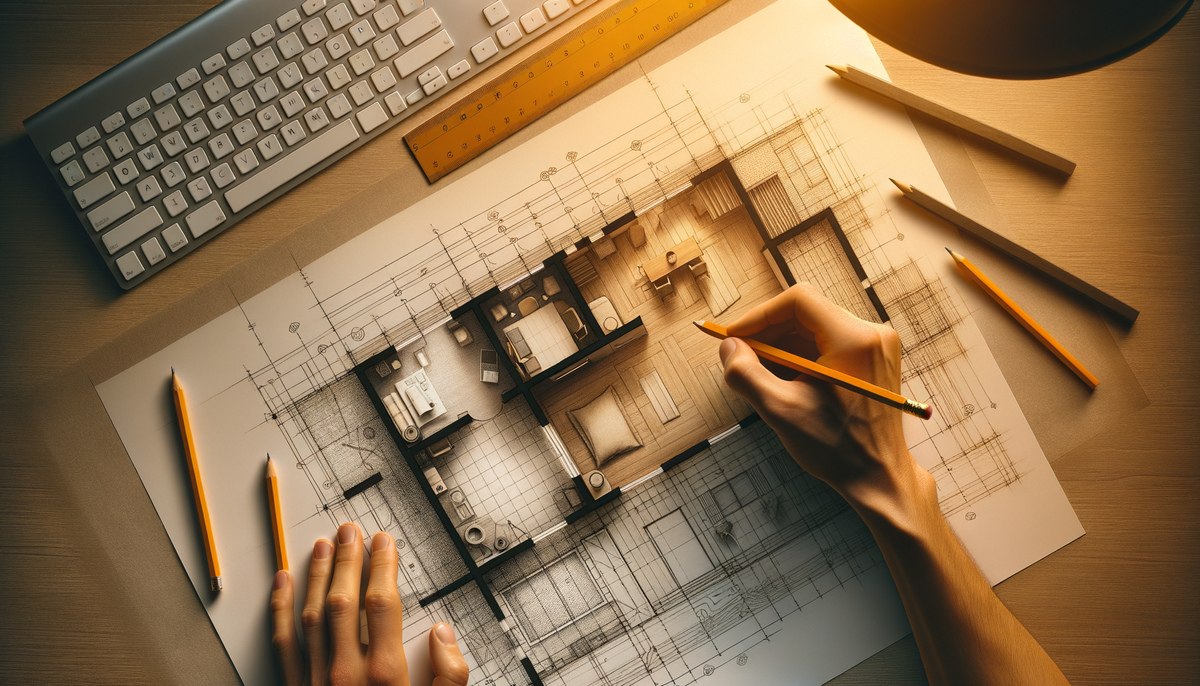
Criar plantas baixas no SketchUp é uma habilidade fundamental para arquitetos e designers que desejam dominar completamente esta poderosa ferramenta de modelagem 3D. Com as técnicas adequadas, você pode produzir plantas baixas precisas e profissionais diretamente no ambiente tridimensional.
Este guia abrangente apresenta métodos atualizados para 2026, incluindo as últimas funcionalidades e plugins que revolucionaram o processo de criação de plantas baixas no SketchUp.
Por Que Criar Plantas Baixas no SketchUp?
Embora o SketchUp seja conhecido principalmente como software de modelagem 3D, criar plantas baixas nele oferece vantagens únicas:
- Visualização 3D imediata: Transforme automaticamente em modelo tridimensional
- Workflow integrado: Do conceito ao projeto executivo em um só ambiente
- Precisão dimensional: Controle total sobre medidas e proporções
- Flexibilidade de apresentação: Multiple views do mesmo projeto
- Biblioteca integrada: Acesso direto a blocos e componentes
Preparação do Ambiente de Trabalho
Configuração Inicial
Antes de iniciar qualquer projeto, configure adequadamente seu ambiente:
1. Template e Unidades
- Crie template personalizado com unidades em metros
- Configure precision para centímetros (0.01m)
- Ajuste camera inicial para vista superior
- Defina estilos de linha apropriados
2. Camadas (Layers) Básicas
- 00_Base: Elementos estruturais principais
- 01_Paredes: Alvenarias e divisórias
- 02_Aberturas: Portas e janelas
- 03_Mobiliário: Móveis fixos e móveis
- 04_Cotas: Dimensionamento
- 05_Texto: Legendas e identificações
3. Plugins Essenciais
- FloorGenerator: Criação automatizada de pisos
- Dibac for SketchUp: Ferramentas arquitetônicas
- 1001bit Tools: Suite de ferramentas de arquitetura
- Profile Builder: Criação de perfis complexos
Método 1: Criação Manual Tradicional
Passo 1: Desenho do Perímetro
- Defina o terreno ou perímetro da construção
- Use Rectangle tool para formas regulares
- Line tool para contornos irregulares
- Input preciso de dimensões via teclado
- Crie a base de trabalho
- Desenhe retângulo representando a área total
- Transform em component para proteção
- Nomeie como "Base_Terreno"
Passo 2: Paredes Estruturais
- Desenhe o contorno das paredes externas
- Use Line tool seguindo o perímetro interno
- Mantenha espessura padrão de paredes (15cm, 20cm)
- Feche todos os polígonos
- Crie as paredes internas
- Adicione divisórias respeitando modulação
- Use diferentes espessuras conforme tipo (10cm, 15cm)
- Conecte adequadamente com paredes externas
- Extrusão para 3D
- Selecione faces das paredes
- Use Push/Pull tool
- Defina altura padrão (2.70m típico)
Passo 3: Aberturas
- Posicionamento de portas
- Marque posições seguindo dimensões padrão
- Crie retângulos representando vãos
- Use Push/Pull para criar aberturas
- Inserção de janelas
- Defina altura padrão do peitoril (1.00m típico)
- Marque dimensões conforme projeto
- Crie vãos com Push/Pull
- Componentes de esquadrias
- Baixe componentes específicos do repositório de blocos
- Ajuste dimensões conforme vãos criados
- Posicione adequadamente
Método 2: Uso de Plugins Especializados
FloorGenerator - Automatização de Plantas
O FloorGenerator é um plugin revolucionário para criação rápida de plantas baixas:
Instalação e Configuração
- Download via Extension Warehouse
- Configure bibliotecas de componentes
- Defina padrões de paredes e aberturas
Processo de Criação
- Draw Layout: Desenhe layout básico
- Define Rooms: Identifique ambientes
- Add Components: Insira automaticamente blocos
- Generate 3D: Converta para modelo tridimensional
Dibac for SketchUp - Ferramentas Arquitetônicas
Plugin brasileiro especializado em arquitetura:
Funcionalidades Principais
- Paredes inteligentes: Criação automática com espessura
- Inserção de aberturas: Biblioteca brasileira de esquadrias
- Dimensionamento: Cotas automáticas
- Layout de mobiliário: Componentes nacionais
Método 3: Importação e Adaptação
A partir de Desenhos CAD
- Preparação do arquivo DWG/DXF
- Limpe layers desnecessárias no AutoCAD
- Unifique escala (desenho em metros)
- Salve em versão compatível
- Importação no SketchUp
- File > Import > selecione arquivo CAD
- Configure unidades e escala
- Choose import options adequadas
- Adaptação para 3D
- Trace over linhas CAD com SketchUp tools
- Delete arquivo CAD original após trace
- Crie geometry nativa do SketchUp
Digitalização de Plantas Existentes
- Preparação da imagem
- Escaneie em alta resolução (min 300 DPI)
- Ajuste contraste para linhas nítidas
- Converta para formato JPG ou PNG
- Import como texture
- Crie face de referência
- Apply imagem como material
- Scale adequadamente usando referência conhecida
- Trace manual
- Use Line tool sobre a imagem
- Mantenha precisão dimensional
- Delete imagem após concluir trace
Detalhamento e Acabamentos
Pisos e Revestimentos
Criação de Pisos
- Identifique cada ambiente
- Crie groups por tipo de piso
- Apply materials específicos
- Configure UV mapping adequadamente
Tipos de Pisos Comuns
- Cerâmico: 45x45cm, 60x60cm com rejunte
- Porcelanato: Large format, rectified
- Madeira: Tábuas longitudinais
- Concreto: Texture lisa ou com agregados
Tetos e Forros
- Forro de Gesso
- Crie face na altura do forro (2.60m típico)
- Add texture de gesso
- Include sancas e molduras
- Laje Aparente
- Modele estrutura de vigas
- Add texture de concreto
- Include passagem de instalações
Sistema de Iluminação
A iluminação no SketchUp é fundamental para plantas baixas realistas:
Iluminação Natural
- Position janelas para máxima entrada de luz
- Consider orientação solar
- Add light shelves onde necessário
- Include zenitais em áreas específicas
Iluminação Artificial
- Geral: Downlights distribuídos uniformemente
- Task lighting: Spots direcionáveis
- Accent lighting: Para destacar elementos
- Decorativa: Lustres e pendentes
Mobiliário e Layout
Princípios de Layout
Circulação
- Corredores: Mínimo 90cm, ideal 120cm
- Passagens: Entre móveis mínimo 60cm
- Acessibilidade: 150cm para cadeira de rodas
Zoneamento
- Zona íntima: Dormitórios e banheiros
- Zona social: Salas e área de lazer
- Zona serviço: Cozinha, lavanderia, despensa
Inserção de Mobiliário
- Mobiliário fixo primeiro
- Bancadas de cozinha
- Armários embutidos
- Instalações sanitárias
- Mobiliário principal
- Camas, sofás, mesas principais
- Define circulação
- Estabelece dimensionamento dos ambientes
- Complementares e decoração
- Mesas de apoio, luminárias
- Plantas e elementos decorativos
- Quadros e objetos de arte
Documentação e Apresentação
Vistas e Layouts
Plantas Baixas Técnicas
- Configure camera para vista superior exata
- Adjust clipping planes para corte adequado
- Hide elementos acima do plano de corte
- Apply line weights diferenciados
Plantas de Apresentação
- Include sombras suaves
- Add color coding por ambientes
- Insert north arrow e escala gráfica
- Include key plan quando necessário
Dimensionamento
Cotas Básicas
- Externas: Perímetro total da edificação
- Internas: Dimensões de ambientes principais
- Vãos: Largura de portas e janelas
- Estruturais: Grid de pilares quando aplicável
Ferramentas de Dimensionamento
- Nativo SketchUp: Dimension tool básica
- Plugins especializados: Advanced dimensioning
- Layout integration: Para documentação final
Tendências e Inovações 2026
AI-Assisted Design
Inteligência artificial está revolucionando a criação de plantas:
- Auto-layout: IA sugere distribuição ótima de ambientes
- Code compliance: Verificação automática de normas
- Optimization: Maximização de eficiência espacial
- Alternative generation: Multiple options automaticamente
Realidade Virtual Integration
- Walk-through imediato da planta criada
- Client review em ambiente imersivo
- Design iteration em tempo real
Collaborative Tools
- Real-time collaboration em nuvem
- Version control automático
- Comment system integrado
- Multi-disciplinary coordination
Melhores Práticas e Dicas Profissionais
Performance Optimization
- Use components ao invés de grupos para elements repetitivos
- Control polygon count mantendo detail necessário
- Organize geometry em layers lógicas
- Purge unused components e materials regularmente
Workflow Efficiency
- Create templates padronizados para different projeto types
- Build custom toolbar com tools mais utilizadas
- Use keyboard shortcuts para speed aumentada
- Implement naming conventions consistentes
Quality Control
- Regular model cleanup remove geometry desnecessária
- Check for coplanar faces que podem causar z-fighting
- Verify dimensions com measuring tools
- Test 3D conversion para catch errors early
Integração com Outros Softwares
Round-trip com AutoCAD
- Export plant SketchUp para DWG
- Refine details no AutoCAD
- Import refined version back
- Maintain 3D model updated
BIM Integration
- Use SketchUp for conceptual design
- Export geometry para Revit ou ArchiCAD
- Develop detailed BIM model
- Reference back para presentations
Conclusão
Criar plantas baixas no SketchUp em 2026 combina técnicas tradicionais comprovadas com inovações tecnológicas cutting-edge. O domínio destes métodos permite aos profissionais produzirem documentação técnica precisa enquanto mantêm a flexibilidade de visualização 3D que é marca registrada do SketchUp.
A chave para o sucesso está na organização sistemática, uso appropriado de ferramentas e plugins, e constante atualização com as tendências tecnológicas emergentes.
🏗️ Acelere seus Projetos Arquitetônicos
A Collection oferece templates profissionais, bibliotecas otimizadas e tutoriais avançados para você dominar a criação de plantas baixas no SketchUp.
📖 Leia também:
📖 Leia também:
📖 Leia também:
📖 Leia também:
📖 Leia também:
📖 Leia também:
📖 Leia também:
📖 Leia também:
📖 Leia também:
Perguntas Frequentes
O que é uma planta baixa no SketchUp?
Uma planta baixa no SketchUp é uma representação em 2D de um espaço, mostrando a disposição de paredes, portas, janelas e móveis, que ajuda no planejamento e visualização de ambientes.
Quais são os principais passos para criar uma planta baixa no SketchUp?
Os principais passos incluem iniciar um novo projeto, definir as dimensões do espaço, desenhar as paredes, adicionar portas e janelas, e, por fim, incluir móveis e outros elementos.
Quais ferramentas do SketchUp são mais úteis para criar plantas baixas?
As ferramentas mais úteis incluem a ferramenta de linha para desenhar paredes, a ferramenta retângulo para criar espaços, e as ferramentas de grupo e componente para organizar os elementos do projeto.
É possível importar plantas baixas de outros formatos para o SketchUp?
Sim, o SketchUp permite importar arquivos em formatos como DWG ou DXF, o que facilita a utilização de plantas baixas criadas em outros softwares.
Transforme seus projetos com o Collection
Render com IA em 30s, +21.000 blocos 3D de +1.000 marcas reais. Grátis pra começar.
Testar Grátis →Leia também: