Projetos no SketchUp: Guia Completo para Criar do Zero em 2026

SketchUp para Projetos Arquitetônicos: O Poder da Modelagem 3D
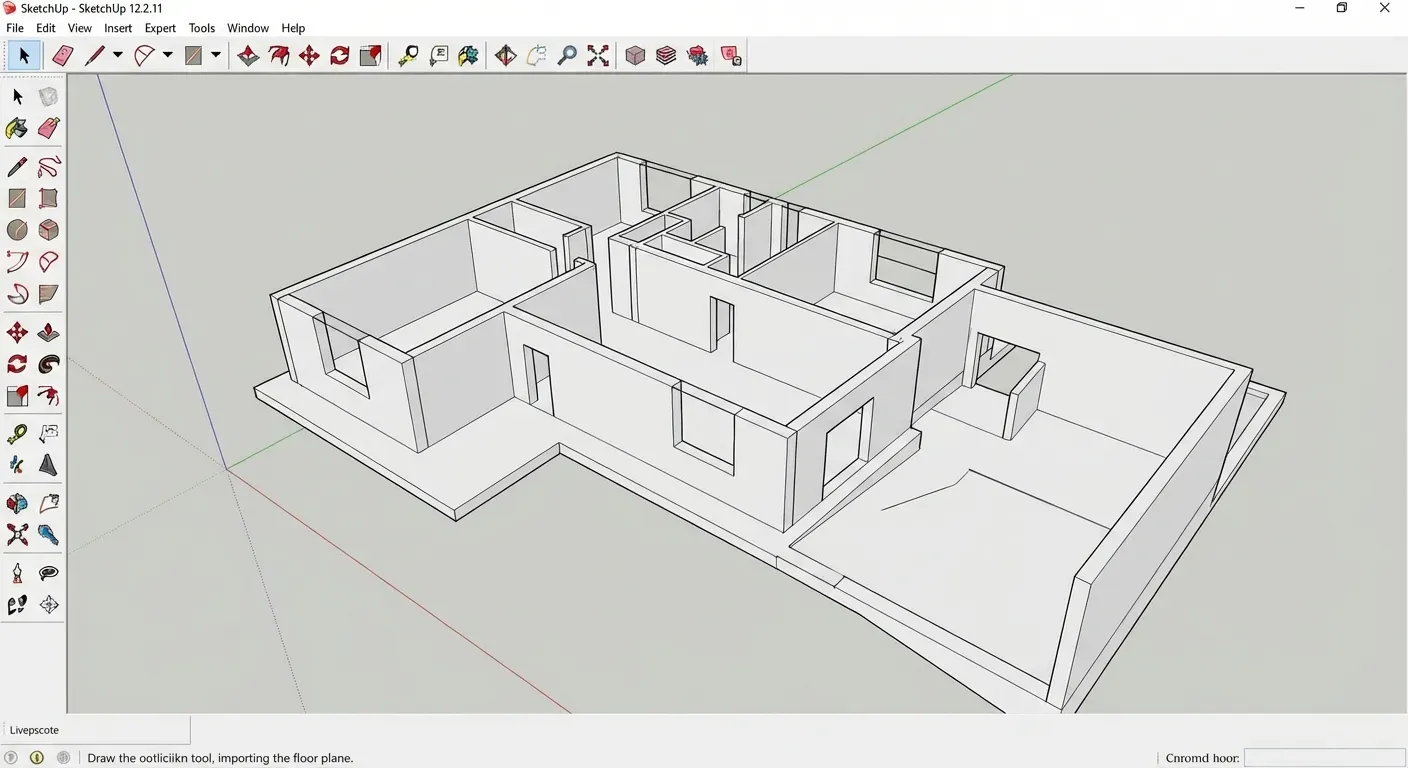
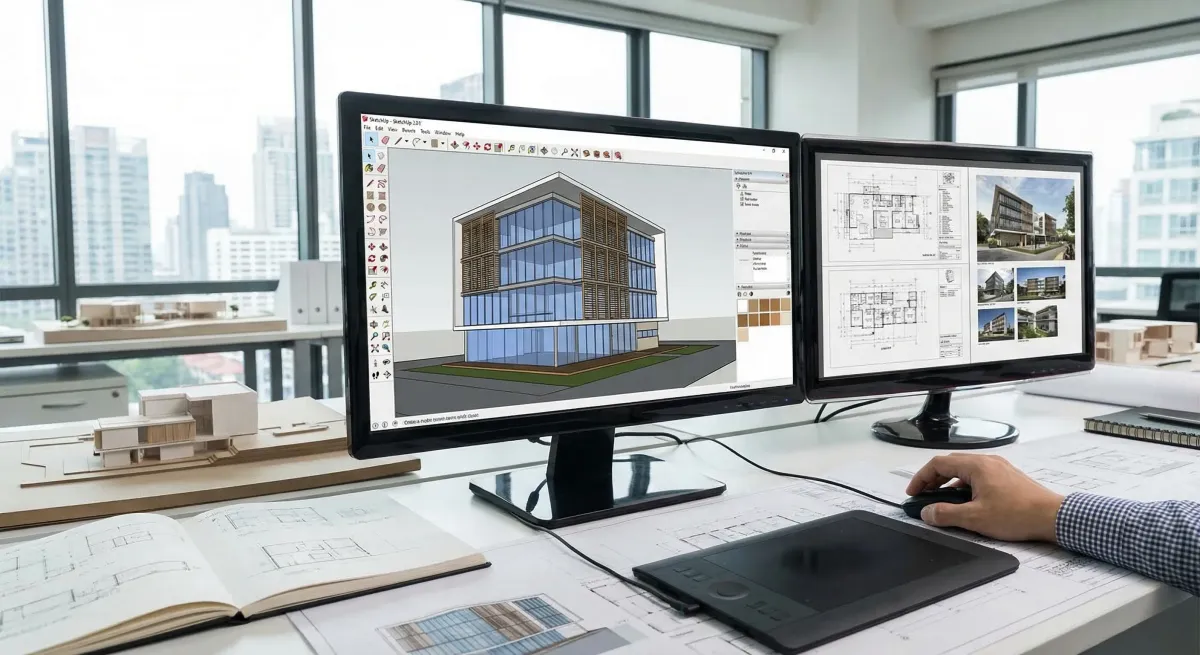
Criar projetos no SketchUp revolucionou a forma como arquitetos desenvolvem e apresentam suas ideias. Com sua interface intuitiva e ferramentas poderosas, o SketchUp se tornou essencial para profissionais que buscam agilidade e precisão na modelagem 3D.
Neste guia completo, você aprenderá desde os conceitos básicos até técnicas avançadas para desenvolver projetos arquitetônicos profissionais no SketchUp.
Configuração Inicial para Projetos Profissionais
1. Template Arquitetônico
Comece sempre com o template adequado:
- Architectural Millimeters: Para projetos em escala métrica
- Unidades configuradas: Sempre em metros ou milímetros
- Eixos orientados: Norte sempre apontando para cima
- Layers organizados: Estrutura, alvenaria, cobertura, mobiliário
2. Workspace Otimizado
- Toolbars essenciais: Principal, Camera, Solid Tools
- Shortcuts personalizados: Para ferramentas mais usadas
- Estilos configurados: Para diferentes etapas do projeto
- Scenes organizadas: Plantas, vistas, perspectivas
Metodologia: Do Conceito ao Modelo Final
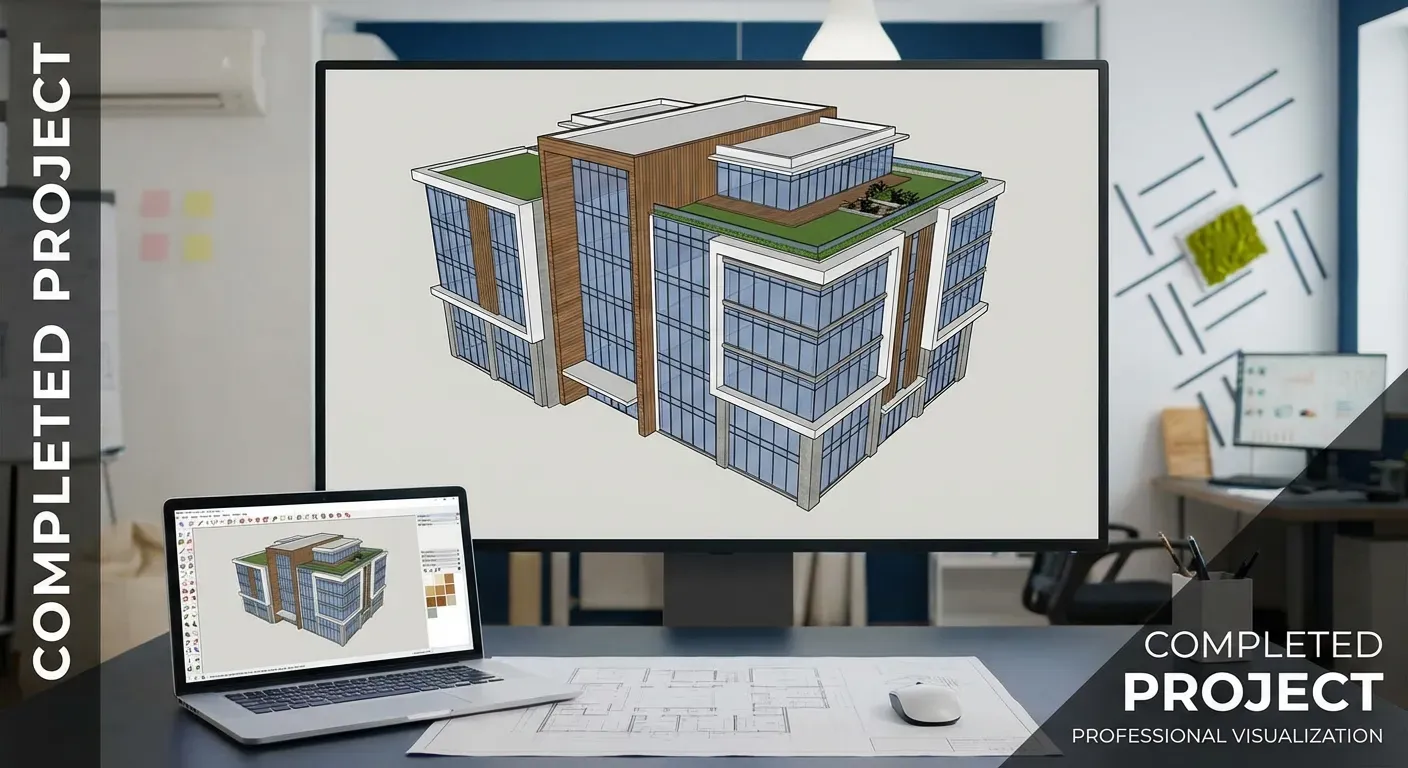
Etapa 1: Implantação e Conceito
- Importar terreno: Google Earth ou curvas de nível
- Definir orientação: Norte, insolação, ventos dominantes
- Estudos de massa: Volumes básicos, setorização
- Acessos e circulação: Definir fluxos principais
Etapa 2: Desenvolvimento Arquitetônico
- Estrutura básica: Pilares, vigas, lajes
- Vedações: Paredes, esquadrias, divisórias
- Cobertura: Telhados, lajes, estrutura
- Detalhamento: Escadas, rampas, elementos especiais
Etapa 3: Finalização e Apresentação
- Mobiliário: Inserir blocos 3D do Collection
- Materiais e texturas: Aplicar acabamentos realistas
- Paisagismo: Vegetação e elementos externos
- Iluminação: Sombras e luz natural
Ferramentas Fundamentais para Projetos
Modelagem Básica
- Rectangle: Base para plantas e layouts
- Line: Desenho de formas complexas
- Push/Pull: Criação de volumes e extrusões
- Follow Me: Molduras, tubulações, elementos curvos
- Offset: Espessuras de parede, beirais
Ferramentas Avançadas
- Solid Tools: União, subtração, interseção de sólidos
- Sandbox: Modelagem de terrenos e topografia
- Section Plane: Cortes e plantas automáticos
- Dimensions: Cotagem profissional
Organização Profissional de Projetos
Sistema de Layers (Tags)
- 01_Terreno: Curvas de nível, implantação
- 02_Estrutura: Fundação, pilares, vigas
- 03_Alvenaria: Paredes, divisórias
- 04_Esquadrias: Portas, janelas, portões
- 05_Cobertura: Telhados, lajes, calhas
- 06_Mobiliário: Móveis fixos e móveis
- 07_Paisagismo: Plantas, árvores, jardim
- 08_Auxiliar: Cotas, textos, setas
Sistema de Scenes
- 00_Geral: Vista geral do projeto
- 01_Planta Baixa: Vista superior ortogonal
- 02_Cortes: Seções longitudinais e transversais
- 03_Elevações: Fachadas principais
- 04_Perspectivas: Vistas 3D para apresentação
- 05_Detalhes: Ampliações de elementos específicos
Integração com Outros Softwares
Import/Export Workflows
- AutoCAD → SketchUp: Plantas DWG como base para modelagem
- SketchUp → LayOut: Pranchas técnicas profissionais
- SketchUp → Renderização: V-Ray ou render com IA
- SketchUp → BIM: Integração com Revit via plugins
Plugins Essenciais para Projetos
- Eneroth Face Creator: Criação automática de faces
- CleanUp³: Limpeza de modelo, otimização
- Profile Builder: Perfis complexos automatizados
- 1001bit Tools: Ferramentas arquitetônicas avançadas
- Viz for SketchUp: Render em tempo real
Otimização de Performance
Estratégias para Modelos Grandes
- Usar componentes: Elementos repetitivos como componentes
- LOD (Level of Detail): Diferentes níveis de detalhamento
- Simplificar texturas: Usar materiais simples durante modelagem
- Layers estratégicos: Ocultar elementos não necessários
- Scenes otimizadas: Vistas específicas para cada necessidade
Apresentação Profissional
Técnicas de Visualização
- Sombras configuradas: Data e horário específicos
- Estilos adequados: Sketchy para estudos, realístico para apresentação
- Watermark: Logo do escritório em todas as vistas
- Scenes narrativas: Sequência lógica de visualização
Renderização Final
Para apresentações de alto impacto:
- V-Ray SketchUp: Realismo fotográfico
- Render com IA: Rapidez e qualidade em 30 segundos
- Enscape: Tempo real para aprovação de cliente
- Lumion: Animações e vídeos promocionais
Workflow Integrado com Collection
A Collection potencializa significativamente seus projetos no SketchUp:
- 21.000+ blocos 3D: Móveis, equipamentos, vegetação
- Texturas profissionais: Materiais de acabamento realistas
- Famílias completas: Séries coordenadas de produtos
- Constantemente atualizada: Lançamentos e tendências
- Otimizada para SketchUp: Componentes limpos e organizados
Casos de Uso por Tipologia
Residencial Unifamiliar
- Estudo de implantação: Orientação, acessos, jardim
- Programa de necessidades: Setorização por ambientes
- Detalhamento: Esquadrias, acabamentos, mobiliário
- Paisagismo integrado: Área externa como extensão da casa
Comercial/Corporativo
- Layout eficiente: Otimização de espaços de trabalho
- Circulações: Fluxos de pessoas e materiais
- Acessibilidade: NBR 9050 e rotas acessíveis
- Sistemas prediais: Infraestrutura e instalações
Interiores
- Ambientação completa: Mobiliário, decoração, iluminação
- Materiais especificados: Cada superfície com acabamento real
- Múltiplas opções: Scenes com diferentes layouts
- Detalhes construtivos: Marcenaria, gesso, instalações
📖 Leia também:
📖 Leia também:
📖 Leia também:
📖 Leia também:
📖 Leia também:
📖 Leia também:
📖 Leia também:
📖 Leia também:
📖 Leia também:
📖 Leia também:
📖 Leia também:
Perguntas Frequentes
Como começar com projetos no sketchup?
O primeiro passo é entender os conceitos fundamentais e praticar com exercícios simples. Recomendo começar com projetos básicos e evoluir gradualmente.
Qual o tempo necessário para dominar projetos no sketchup?
Com prática consistente de 1-2 horas diárias, você pode obter resultados profissionais em 2-3 meses. A curva de aprendizado varia conforme dedicação e experiência prévia.
projetos no sketchup é adequado para projetos profissionais?
Absolutamente! projetos no sketchup é amplamente usado por arquitetos e designers profissionais, oferecendo resultados de alta qualidade para apresentações e execução de projetos.
Como apresentar projetos no sketchup aos clientes?
Use visualizações claras, exemplos práticos e demonstre os benefícios específicos. Apresentações visuais com renders ou modelos 3D aumentam significativamente a compreensão e aprovação.
🚀 Acelere Seu Aprendizado
No Collection, você encontra mais de 21.000+ blocos 3D e tutoriais práticos para seus projetos.
Começar Grátis