Qual o Melhor Notebook para Sketchup?

Qual o Melhor Notebook para Sketchup?
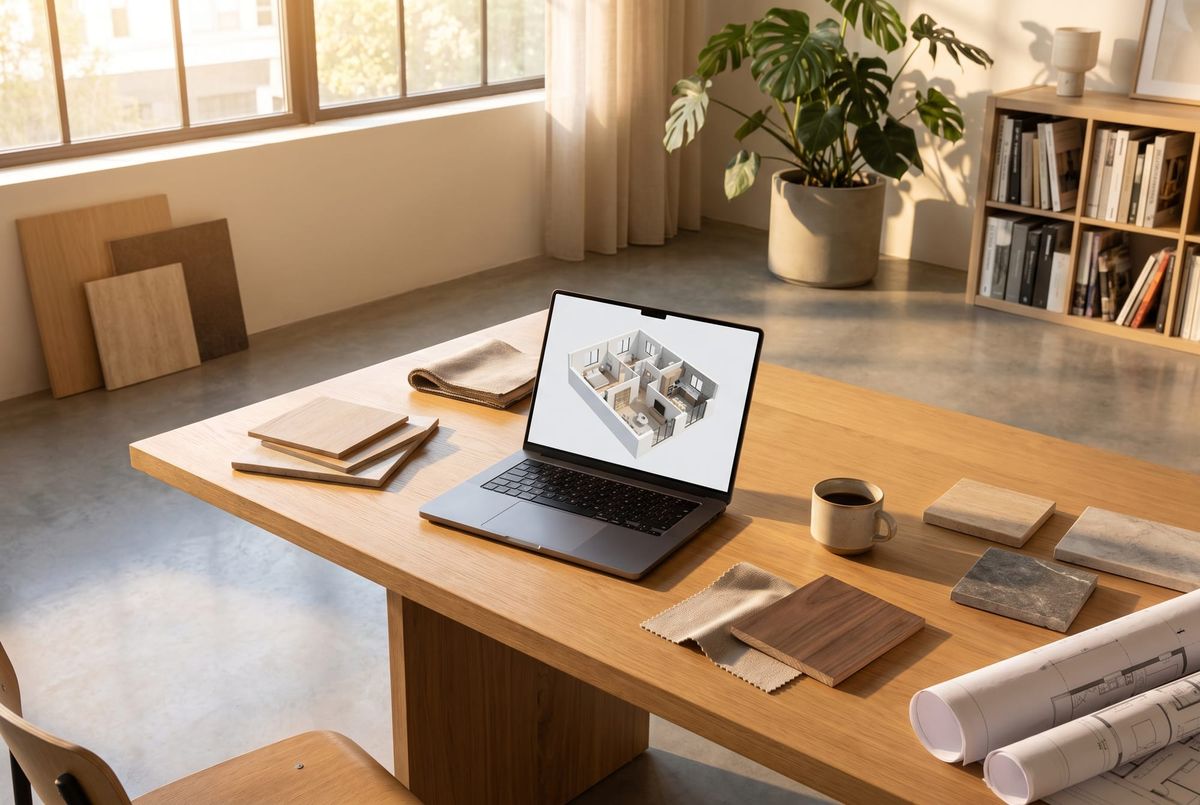
O melhor notebook para Sketchup é um modelo com processador forte em desempenho por núcleo, 32 GB de RAM, SSD NVMe de 1 TB e placa de vídeo NVIDIA RTX com pelo menos 8 GB de VRAM, como RTX 4060, RTX 4070 ou superiores. Para arquitetura de interiores, essa configuração entrega fluidez para modelar, navegar em cenas pesadas, usar bibliotecas 3D e ainda renderizar com V-Ray, Enscape ou D5 sem travar o fluxo de projeto.
A escolha muda um pouco conforme o uso: quem modela ambientes simples pode trabalhar bem com uma configuração intermediária, enquanto quem monta apartamentos completos, usa vegetação, iluminação artificial, texturas em alta resolução e render em tempo real precisa de uma máquina mais próxima de workstation. O ponto principal é não comprar notebook olhando só "i7" ou "gamer": para SketchUp, o equilíbrio entre CPU, GPU dedicada, RAM, armazenamento e refrigeração é o que define se o dia de trabalho vai ser leve ou frustrante.
O que realmente importa em um notebook para SketchUp?
Para SketchUp, o item mais importante é o processador, especialmente o desempenho em single-core. Boa parte da modelagem depende de respostas rápidas por núcleo: selecionar grupos, mover componentes, orbitar a cena, editar faces, abrir arquivos grandes e atualizar sombras. Por isso, um Intel Core i7, Core Ultra 7, Core Ultra 9, Ryzen 7 ou Ryzen 9 de geração recente costuma ser uma escolha muito mais segura do que processadores de entrada com muitos números bonitos no anúncio.
A placa de vídeo entra com força quando você usa estilos visuais pesados, monitores externos, cenas com muitos componentes e, principalmente, renderizadores em tempo real. Enscape, D5 Render, Twinmotion e V-Ray GPU dependem bastante da GPU. Para uso profissional, a linha NVIDIA RTX costuma ser a opção mais previsível porque conversa bem com CUDA, ray tracing e a maioria dos plugins de renderização usados em arquitetura.
A memória RAM é o respiro do projeto. Com 16 GB, dá para estudar, modelar ambientes menores e abrir arquivos moderados. Mas para uma arquiteta que trabalha com interiores, marcenaria detalhada, blocos 3D, texturas, layout, navegador aberto, referências e renderizador ao mesmo tempo, 32 GB é o ponto ideal. Abaixo disso, o notebook até funciona, mas começa a depender demais do SSD como memória virtual, e é aí que surgem engasgos.
Qual configuração mínima vale a pena para SketchUp?
A configuração mínima que ainda faz sentido para trabalho profissional em 2026 é: processador Intel Core i5/i7 recente ou Ryzen 5/7 recente, 16 GB de RAM, SSD NVMe de 512 GB e placa de vídeo dedicada NVIDIA RTX 3050, RTX 4050 ou superior. Essa máquina atende estudos, projetos residenciais menores, detalhamento simples e renderizações pontuais.
Mas "mínima" não significa ideal. Se o orçamento permitir, suba para 32 GB de RAM e uma GPU com 8 GB de VRAM. Essa diferença aparece justamente nos momentos críticos: apresentação para cliente, arquivo recebido de outro profissional, cena com muitas luminárias, textura de pedra em alta resolução, vegetação na varanda, cortina com geometria pesada e objetos baixados de biblioteca sem otimização.
Um erro comum é comprar notebook com boa CPU e placa de vídeo integrada, achando que o SketchUp é "leve". Ele pode até abrir e modelar cenas básicas, mas o gargalo aparece rápido em projetos reais. Para arquitetura, o computador não trabalha só com o SketchUp; ele trabalha com SketchUp, renderizador, Photoshop, navegador, PDF, planilhas, WhatsApp, referências e uma reunião aberta ao mesmo tempo.
Qual configuração ideal para arquitetas e designers de interiores?
A configuração ideal para quem trabalha diariamente com SketchUp é: Intel Core Ultra 7/9 ou Ryzen 7/9 recente, 32 GB de RAM, SSD NVMe de 1 TB, placa NVIDIA RTX 4060/4070 ou superior, tela de 15 a 16 polegadas com boa fidelidade de cor e sistema de refrigeração robusto. Esse conjunto oferece uma margem confortável para modelagem, apresentação e renderização.
Se você entrega interiores completos, a VRAM da placa de vídeo merece atenção. Uma RTX com 8 GB de VRAM já atende muito bem boa parte dos projetos. Para cenas muito detalhadas, render em tempo real em alta resolução, vídeos e walkthroughs, 12 GB ou mais trazem folga. É melhor ter uma placa de vídeo intermediária com boa VRAM e refrigeração estável do que uma GPU teoricamente forte presa em um notebook fino que esquenta e reduz desempenho.
A tela também importa mais do que parece. Uma tela ruim distorce tons de madeira, pedra, tecido e iluminação. Para interiores, procure painéis IPS ou OLED, resolução Full HD de boa qualidade ou superior, brilho confortável e cobertura de cor decente. Mesmo usando monitor externo no escritório, a tela do notebook precisa ser confiável para visitas, viagens e apresentações rápidas.
Notebook gamer é bom para SketchUp?
Sim, notebook gamer costuma ser bom para SketchUp porque oferece o que o software precisa: processador forte, GPU dedicada, RAM expansível e refrigeração melhor do que a maioria dos ultrafinos. O cuidado é escolher um modelo com aparência, peso, bateria e tela compatíveis com sua rotina profissional.
Alguns notebooks gamers têm excelente desempenho, mas são pesados, barulhentos e com bateria limitada. Para quem trabalha muito em obra, coworking, reunião com cliente e apresentação externa, isso pesa. Já para quem passa a maior parte do tempo no escritório, conectado à tomada e a um monitor, um gamer bem configurado pode ser a compra mais racional.
Também vale observar a construção. Modelos com fácil acesso à memória e ao SSD têm vida útil maior, porque você pode começar com 16 GB e depois subir para 32 GB, ou trocar o SSD quando a biblioteca de blocos, texturas e renders crescer. Essa possibilidade de upgrade é mais importante do que comprar o design mais fino da vitrine.
MacBook é uma boa escolha para SketchUp?
MacBook Pro com chips Apple Silicon, especialmente versões Pro e Max, é uma boa escolha para modelagem no SketchUp, estudos, apresentação e fluxo criativo. A tela é excelente, a bateria é muito forte e o sistema é estável. Para quem já trabalha no ecossistema Apple, pode ser uma experiência muito agradável.
O ponto de atenção está nos plugins e renderizadores. Muitos fluxos de arquitetura ainda são mais previsíveis no Windows com NVIDIA RTX, especialmente quando entram render em tempo real, GPU rendering, bibliotecas específicas e ferramentas usadas por escritórios. Se seu fluxo depende de Enscape, V-Ray GPU, D5, Twinmotion, plugins antigos ou compatibilidade com equipe, confira suporte antes de comprar.
Em resumo: MacBook Pro é ótimo para quem prioriza mobilidade, tela, bateria e estabilidade. Windows com NVIDIA RTX é mais flexível para renderização arquitetônica pesada e compatibilidade ampla com plugins. Para compra sem susto em escritório de interiores, o caminho Windows + RTX ainda é o mais seguro.
Por que o notebook trava mesmo tendo boa configuração?
Nem todo travamento vem do notebook. Arquivos de SketchUp podem ficar pesados por excesso de polígonos, componentes mal modelados, texturas enormes, objetos importados sem limpeza, sombras ativas, estilos com perfis grossos e camadas sem organização. Uma cadeira muito detalhada pode pesar mais do que um ambiente inteiro bem modelado.
Por isso, o hardware ajuda, mas o método de trabalho também precisa acompanhar. Use componentes bem otimizados, limpe o arquivo com frequência, organize tags, reduza texturas quando possível e evite baixar qualquer bloco sem conferir escala e geometria. No Collection, por exemplo, a vantagem para o fluxo de projeto é encontrar modelos prontos para arquitetura, reduzindo o tempo perdido caçando arquivos aleatórios que chegam pesados ou mal configurados.
🚀 Acelere Seu Aprendizado
No Collection, você encontra mais de 21.000+ blocos 3D e tutoriais práticos para seus projetos.
Começar GrátisOutro motivo comum é temperatura. Notebook fino com hardware forte pode reduzir desempenho depois de alguns minutos de render porque esquenta demais. Esse comportamento se chama thermal throttling. Na prática, a ficha técnica promete potência, mas o corpo da máquina não sustenta. Por isso, reviews de temperatura e ruído valem tanto quanto o nome do processador.
Qual placa de vídeo escolher para SketchUp e render?
Para SketchUp puro, uma GPU dedicada intermediária já ajuda bastante na navegação e estabilidade visual. Para renderização, a escolha muda de patamar. Uma RTX 4050 atende projetos leves e estudos; uma RTX 4060 com 8 GB de VRAM é um ótimo ponto de equilíbrio; uma RTX 4070 ou superior é mais indicada para quem renderiza com frequência, trabalha com cenas maiores ou quer mais vida útil.
Se você usa V-Ray, Enscape, D5 Render ou Twinmotion, leia os requisitos do renderizador antes de fechar a compra. A placa de vídeo não é só "para jogar"; ela acelera iluminação, reflexos, materiais, vegetação, vídeo, preview em tempo real e exportações. Em interiores, isso aparece na velocidade de testar um mármore, trocar uma madeira, ajustar a temperatura da luz e comparar versões para a cliente.
Evite notebooks vendidos como "para designer" que têm apenas GPU integrada. Eles podem ser bonitos e leves, mas não são a melhor escolha para um fluxo de SketchUp com render. Para quem depende de entrega visual, a placa dedicada deixa de ser luxo e vira ferramenta de produção.
Quanto de RAM e SSD são suficientes?
Para RAM, pense assim: 16 GB é o ponto de partida, 32 GB é o ideal profissional e 64 GB é para cenas grandes, multitarefa pesada e vida útil mais longa. Como o preço da memória costuma ser menor do que o custo de trocar de notebook cedo demais, vale comprar já com 32 GB ou escolher um modelo expansível.
Para armazenamento, SSD NVMe é obrigatório. SketchUp, renderizadores, cache, bibliotecas, texturas e arquivos de obra crescem rápido. Um SSD de 512 GB fica apertado para quem trabalha todo dia. O ideal é 1 TB, com backup externo ou nuvem para arquivos fechados. Se o notebook permitir segundo SSD, melhor ainda.
Não confunda SSD grande com backup. Projeto de cliente precisa de redundância. Use nuvem, HD externo ou sistema de backup do escritório. O notebook é ferramenta de trabalho, não cofre único de arquivos.
Como escolher entre custo-benefício e máquina premium?
O melhor custo-benefício está em notebooks com Core i7/Ryzen 7, 32 GB de RAM, RTX 4060 e SSD de 1 TB. Essa faixa costuma entregar desempenho suficiente para a maioria dos escritórios de interiores sem entrar no preço de workstation premium. É a escolha mais equilibrada para quem precisa produzir, renderizar e apresentar com segurança.
Máquinas premium fazem sentido quando a rotina inclui cenas complexas, render em tempo real todos os dias, vídeos, multitarefa intensa, tela muito fiel e mobilidade com acabamento superior. Se o notebook é sua principal ferramenta de faturamento, pagar mais por estabilidade, refrigeração e garantia pode ser racional. Se ele será usado mais para estudo e projetos pequenos, uma configuração intermediária bem escolhida resolve.
A pergunta certa não é "qual é o notebook mais forte?", e sim "qual máquina aguenta o meu fluxo pelos próximos três anos?". Para uma profissional de arquitetura, o melhor notebook é aquele que deixa você decidir projeto, material e luz sem negociar o tempo todo com travamentos.
Como montar uma rotina mais leve no SketchUp?
Mesmo com um bom notebook, vale trabalhar de forma inteligente. Modele por grupos e componentes, nomeie tags, use cenas com estilos leves durante a edição e deixe sombras, perfis espessos e texturas pesadas para momentos específicos. Ao importar blocos, confira se o arquivo vem limpo e na escala correta.
Biblioteca organizada também economiza máquina. Em vez de acumular centenas de arquivos soltos, mantenha favoritos por ambiente, material e marca. No Collection, você pode buscar blocos 3D e referências por categorias, o que ajuda a montar uma cena coerente sem transformar cada projeto em uma garimpagem interminável.
Para render, crie versões. Uma cena de estudo com materiais simplificados permite testar layout e composição; depois você sobe textura, iluminação e objetos finais. Essa separação evita que o notebook carregue peso demais desde o começo do projeto.
Leia também
Para completar a escolha do notebook, vale olhar também o ecossistema de plugins, renderizadores e extensões que você pretende usar no dia a dia:
- Plugin For Sketchup: Guia Completo 2026
- Qual o Melhor Render para Interiores?
- Qual Extensão Sketchup?
Perguntas Frequentes
Como escolher um notebook para SketchUp sem errar?
Escolha olhando o conjunto: processador recente com bom desempenho por núcleo, 32 GB de RAM, SSD NVMe e placa NVIDIA RTX dedicada. Depois confira refrigeração, possibilidade de upgrade, qualidade da tela e compatibilidade com os renderizadores que você usa.
Por que SketchUp precisa de placa de vídeo dedicada?
A placa dedicada melhora a navegação em modelos pesados, ajuda na estabilidade visual e é essencial para renderizadores em tempo real. Sem GPU dedicada, o notebook pode até abrir o SketchUp, mas sofre quando o projeto ganha texturas, iluminação, vegetação e componentes detalhados.
Qual notebook é melhor para SketchUp e Enscape?
Para SketchUp e Enscape, procure um notebook Windows com Intel Core Ultra 7/9 ou Ryzen 7/9, 32 GB de RAM, SSD de 1 TB e NVIDIA RTX 4060, RTX 4070 ou superior. A RTX 4060 já é um bom ponto de equilíbrio; a RTX 4070 ou acima dá mais folga para cenas grandes e vídeos.
Vale a pena comprar notebook caro só para SketchUp?
Vale a pena se o SketchUp faz parte do seu trabalho diário e impacta diretamente sua entrega para clientes. Se o uso é ocasional, uma configuração intermediária resolve; se você modela e renderiza todos os dias, investir em uma máquina forte economiza horas, reduz estresse e aumenta a vida útil do equipamento.