Render Rápido SketchUp: 7 Técnicas para Resultados em Minutos
7 técnicas práticas para render rápido no SketchUp. Otimize seu workflow e entregue renders fotorrealistas em minutos.

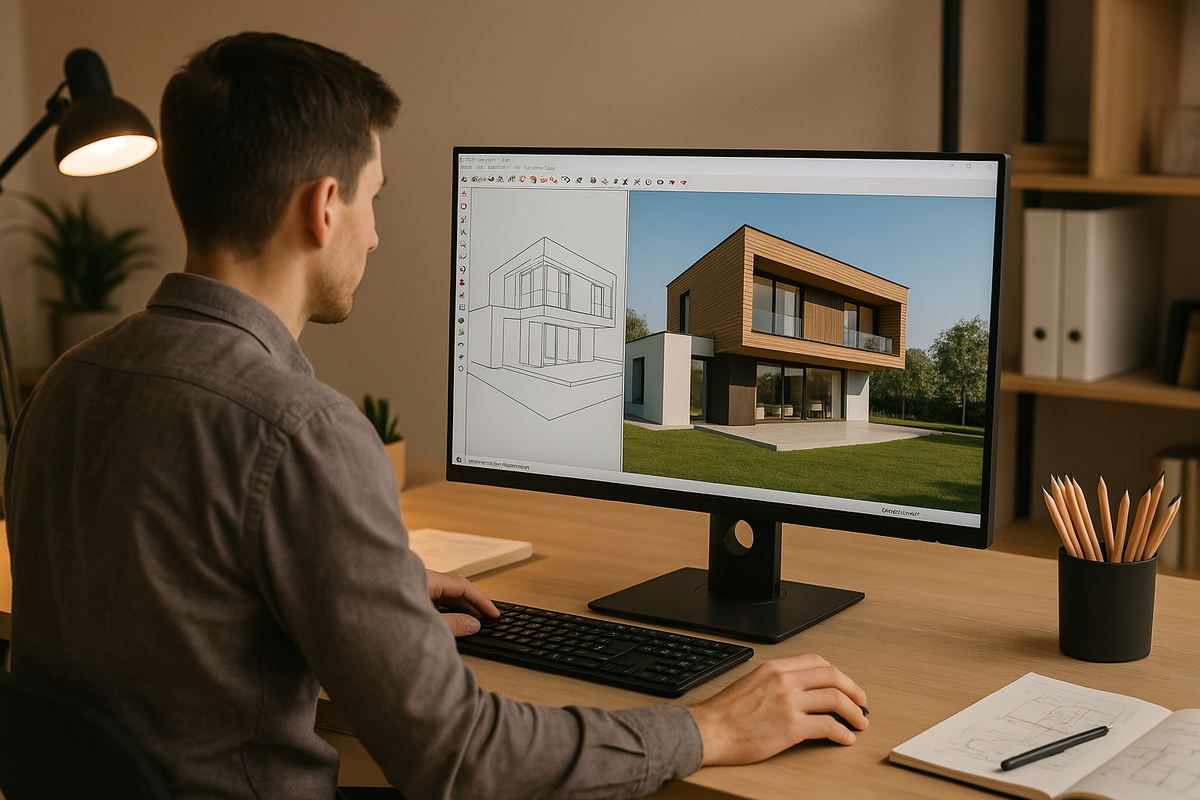
Render Rápido SketchUp: 7 Técnicas para Resultados em Minutos
Se você é arquiteta ou designer de interiores, já conhece aquela sensação: o projeto está lindo no SketchUp, a cliente quer ver "como vai ficar" e você sabe que um render tradicional vai levar horas — às vezes a noite inteira. Prazos apertados, reuniões amanhã cedo, e o computador travando no meio do processo. Soa familiar?
A boa notícia é que fazer um render rápido SketchUp deixou de ser um sonho. Com as técnicas certas — e principalmente com a chegada da inteligência artificial ao mundo da renderização — você pode obter resultados impressionantes em minutos, não em horas. E sem precisar de uma máquina da NASA.
Neste guia, vamos direto ao ponto: 7 técnicas práticas que vão transformar seu workflow de renderização e devolver horas preciosas do seu dia.
Por que a velocidade do render importa tanto?
Antes de mergulhar nas técnicas, vale entender por que buscar um render rápido SketchUp não é preguiça — é estratégia. Tempo é o recurso mais escasso de quem trabalha com projetos de arquitetura e interiores. Cada hora que você passa esperando um render finalizar é uma hora que poderia estar dedicando ao design, ao atendimento da cliente ou, sejamos honestas, ao descanso que você merece.
Além disso, a velocidade muda completamente a dinâmica da apresentação. Quando você consegue gerar renders em minutos, pode mostrar variações em tempo real durante a reunião com a cliente. "E se a parede fosse verde-sálvia?" — em vez de prometer pra semana que vem, você mostra ali mesmo. Isso fecha projetos mais rápido e reduz retrabalho.
Profissionais que dominam técnicas de render rápido SketchUp relatam atender de 30% a 50% mais projetos por mês. Não porque trabalham mais, mas porque eliminaram gargalos que consumiam tempo sem agregar valor criativo.
Técnica 1: Otimize seu modelo antes de renderizar
O render mais rápido começa antes do render. Um modelo SketchUp pesado e desorganizado vai travar qualquer engine, não importa quão potente seja. Essa é a base de todo render rápido SketchUp que funciona de verdade.
Reduza a geometria desnecessária
Modelos baixados de repositórios 3D frequentemente vêm com milhões de polígonos que você não precisa. Aquele vaso decorativo com 500 mil faces? Substitua por uma versão simplificada. Use o plugin CleanUp³ para remover arestas ocultas, faces duplicadas e geometria órfã automaticamente.
Use componentes, não grupos copiados
Componentes no SketchUp compartilham a mesma definição na memória. Se você tem 12 cadeiras iguais como componentes, o software carrega a geometria uma vez. Se são 12 grupos copiados, carrega 12 vezes. Essa diferença pode significar minutos a menos no render.
Organize por layers e tags
Crie tags para elementos que não precisam aparecer em determinadas vistas — instalações, estrutura, mobiliário de fundo. Desligar o que não aparece na câmera reduz drasticamente o tempo de processamento.
Checklist rápido de otimização
- Purgar componentes não utilizados (Window → Model Info → Statistics → Purge Unused)
- Substituir texturas muito pesadas (acima de 2048x2048) por versões otimizadas
- Simplificar curvas: arcos com 24 segmentos raramente precisam de mais que 12
- Remover elementos que ficam fora do enquadramento da câmera
Técnica 2: Escolha o motor de render certo para cada situação
Nem todo render precisa de V-Ray no modo máximo. A escolha inteligente do motor é fundamental para um render rápido SketchUp. Cada engine tem seu ponto forte, e usar a ferramenta certa para cada momento faz toda a diferença.
Para estudos e aprovações rápidas
Motores como Enscape e Twinmotion oferecem renderização em tempo real diretamente conectada ao SketchUp. São perfeitos para aquela reunião de aprovação onde a cliente quer ver ângulos diferentes e testar materiais na hora. A qualidade é excelente para apresentações — talvez não para portfolio editorial, mas para fechar negócio? Mais que suficiente.
Para imagens de alta qualidade com pressa
O V-Ray tem modos de renderização progressiva que permitem parar quando a qualidade estiver "boa o bastante". Um render de 5 minutos no modo interativo muitas vezes já entrega resultado satisfatório para aprovação. Não precisa esperar a imagem ficar perfeita pixel por pixel.
Para quem quer o máximo de velocidade
Ferramentas de render com inteligência artificial mudaram completamente o jogo. Em vez de calcular cada raio de luz fisicamente, a IA interpreta seu modelo e gera uma imagem fotorrealista em segundos. Se você ainda não explorou essa possibilidade, vale conhecer como renderizar no SketchUp com IA — é um divisor de águas para quem precisa de produtividade.
Técnica 3: Configure materiais pensando em velocidade
Materiais complexos são inimigos do render rápido SketchUp. Cada camada de reflexão, refração e bump map adiciona tempo de cálculo. A boa notícia: existem atalhos inteligentes que mantêm a qualidade visual sem pesar no processamento.
Simplifique reflexões
Vidros com múltiplas camadas de refração, espelhos com imperfeições, metais com anisotropia — tudo lindo, tudo lento. Para renders rápidos, use reflexões simples (sem glossiness map) e desative a refração em vidros que não são protagonistas da cena. Uma janela ao fundo não precisa de vidro fotorrealista.
Texturas no tamanho certo
Uma textura de mármore de 8000x8000 pixels num piso que ocupa 20% da imagem final é desperdício puro. Redimensione texturas para no máximo 2x a resolução que elas ocuparão na imagem final. Para a maioria dos casos, texturas de 1024x1024 já são suficientes para elementos secundários.
Use materiais proxy
Na fase de estudo, trabalhe com materiais simples — cores sólidas com um toque de reflexão. Aplique materiais detalhados apenas na versão final, quando já tiver o enquadramento definido e aprovado. Esse hábito sozinho pode cortar seu tempo de iteração pela metade.
Técnica 4: Domine as configurações de qualidade vs. velocidade
Todo motor de render tem um dial entre qualidade e velocidade. Saber ajustar esse dial para cada situação é o que separa quem espera horas de quem entrega em minutos. Essa é talvez a técnica mais subestimada para conseguir um render rápido SketchUp.
Resolução inteligente
Para aprovações e estudos, renderize em metade da resolução final. Um render de 1920x1080 leva 4x menos tempo que um de 3840x2160 — é matemática simples (o dobro de pixels em cada eixo = 4x mais pixels totais). Quando a cliente aprovar, aí sim você roda em alta resolução apenas no ângulo final.
Samples e noise threshold
Se usa V-Ray, o noise threshold é seu melhor amigo. Um valor de 0.01 (padrão para qualidade alta) pode levar 10x mais que um valor de 0.05, com diferença visual mínima em tela. Para Enscape e similares, reduza a qualidade de sombras e reflexões nas configurações de performance.
Iluminação global simplificada
A iluminação global (GI) é responsável por boa parte do tempo de render. Usar light cache em vez de brute force para o bouncing secundário pode reduzir o tempo em 60% ou mais. Em cenas de interiores, onde a GI é mais crítica, essa escolha é especialmente impactante.
Denoiser: seu aliado secreto
Denoisers baseados em IA (como o Intel Open Image Denoise, integrado no V-Ray e outros) permitem renderizar com muito menos samples e ainda obter uma imagem limpa. Você renderiza com ruído, o denoiser limpa em segundos. Resultado: metade do tempo, mesma qualidade percebida.
Técnica 5: Use render com IA para resultados em segundos
Essa é a revolução que está mudando tudo. Ferramentas de render baseadas em inteligência artificial não calculam iluminação — elas interpretam seu modelo e geram uma imagem fotorrealista como quem traduz de um idioma para outro. O resultado? Render rápido SketchUp em 30 segundos ou menos.
Como funciona o render com IA
Você exporta uma vista do seu modelo (ou usa a integração direta com SketchUp) e a IA transforma aquela imagem 3D em uma foto realista. Ela entende contexto — sabe que aquela superfície cinza é concreto, que aquele plano verde é vegetação, que aquela forma cilíndrica é uma luminária. E aplica materiais, iluminação e atmosfera automaticamente.
O processo leva de 10 a 60 segundos, dependendo da ferramenta e da resolução. Compare com os 30 minutos a 4 horas de um render tradicional. A diferença é absurda.
Quando usar IA vs. render tradicional
O render com IA é imbatível para:
- Estudos de viabilidade e primeiras apresentações
- Testar diferentes estilos e atmosferas rapidamente
- Gerar múltiplas variações (dia/noite, verão/inverno, estilos diferentes)
- Apresentações onde velocidade importa mais que controle pixel-perfect
O render tradicional ainda brilha quando você precisa de controle total sobre cada detalhe — imagens para portfolio editorial, renders técnicos onde a precisão de materiais específicos é crucial, ou animações complexas.
Para muitas arquitetas, a combinação dos dois é o ideal: IA para 90% das entregas do dia a dia, render tradicional para aqueles 10% que vão para o portfolio ou publicação. Se você quer explorar as melhores opções disponíveis, veja nosso guia sobre ferramentas gratuitas de render com IA para arquitetos.
Técnica 6: Crie templates de cena reutilizáveis
Profissionais que fazem render rápido SketchUp consistentemente têm algo em comum: não começam do zero. Templates de cena são receitas prontas que eliminam a configuração repetitiva e garantem qualidade consistente.
O que incluir no seu template
- Iluminação base: um setup de luz solar + HDRI que funciona bem para 80% das cenas
- Câmera padrão: posições de câmera pré-configuradas para os ângulos mais comuns (perspectiva sala, vista cozinha, detalhe banheiro)
- Materiais favoritos: sua paleta de materiais mais usados já configurados e otimizados
- Configurações de render: presets de qualidade (rascunho, apresentação, final) já salvos
- Elementos de composição: vegetação, pessoas, objetos decorativos genéricos já posicionados
Como organizar seus templates
Crie uma pasta de templates por tipologia de projeto: residencial, comercial, corporativo. Dentro de cada uma, tenha variações de estilo — minimalista, contemporâneo, clássico. Quando um novo projeto chegar, você abre o template mais próximo e adapta, em vez de configurar tudo do zero.
Esse investimento inicial de organização se paga no primeiro projeto. A partir do segundo, é lucro puro de tempo.
Templates de pós-produção
Não pare nos templates de cena. Crie também templates de pós-produção no Photoshop ou similar: ajustes de cor, vinheta, granulado, correção de lente. Um Action ou Preset que transforma seu render bruto em imagem final com um clique. São detalhes que, somados, transformam horas em minutos.
Técnica 7: Monte um workflow de render rápido de ponta a ponta
As técnicas isoladas são poderosas. Juntas, em um workflow estruturado, são imbatíveis. Aqui está um fluxo completo para render rápido SketchUp que você pode adotar hoje.
Fase 1: Modelagem otimizada (durante o projeto)
- Modele com componentes, não grupos
- Use tags desde o início
- Mantenha texturas leves durante o desenvolvimento
- Posicione câmeras conforme define os ambientes
Fase 2: Render rápido para aprovação (5-10 minutos)
- Abra seu template de cena mais próximo
- Importe o modelo e ajuste iluminação se necessário
- Use render em tempo real (Enscape/Twinmotion) ou IA para gerar vistas
- Teste 2-3 variações de material e atmosfera
- Apresente para a cliente, colete feedback
Fase 3: Render final (quando aprovado)
- Aplique materiais detalhados apenas nos elementos visíveis
- Ajuste configurações para qualidade alta com denoiser ativo
- Renderize em resolução final apenas os ângulos aprovados
- Aplique template de pós-produção
- Entregue
Esse workflow garante que você nunca gaste horas renderizando algo que a cliente vai pedir para mudar. O tempo pesado de render acontece apenas uma vez, no final, quando tudo já está aprovado.
Dicas bônus para acelerar ainda mais
Hardware que faz diferença
Se seu orçamento permite, a melhor atualização para render rápido SketchUp é uma GPU dedicada. Motores como V-Ray GPU e Enscape usam a placa de vídeo em vez do processador, e a diferença é brutal. Uma RTX 3060 já transforma a experiência. Mas se o investimento não é possível agora, as técnicas de IA que discutimos funcionam até em notebooks modestos, já que o processamento pesado acontece na nuvem.
Render em lote
Configure todas as vistas que precisa e coloque para renderizar em lote antes de dormir ou durante o almoço. A maioria dos motores suporta batch rendering. Assim, o tempo de render acontece quando você não está usando o computador — efetivamente, o render leva "zero minutos" do seu dia produtivo.
Atalhos de teclado
Parece bobagem, mas configurar atalhos para as ações mais frequentes (trocar material, posicionar câmera, iniciar render) economiza minutos que, ao longo de um mês, viram horas. Invista 30 minutos configurando atalhos e recupere esse tempo multiplicado por cem.
O futuro do render é rápido — e já chegou
Há cinco anos, render rápido SketchUp significava "só" 30 minutos em vez de 2 horas. Hoje, significa 30 segundos. A inteligência artificial democratizou o acesso a imagens fotorrealistas de alta qualidade, eliminando a barreira de hardware caro e conhecimento técnico profundo em configuração de motores de render.
Para arquitetas e designers que vivem de prazos apertados e clientes exigentes, isso não é apenas uma conveniência — é uma vantagem competitiva real. Quem entrega mais rápido, itera mais, apresenta melhor e fecha mais projetos.
As 7 técnicas que compartilhamos aqui funcionam tanto isoladas quanto combinadas. Comece pela que faz mais sentido para sua realidade hoje — seja otimizar seus modelos, experimentar render com IA, ou criar seus primeiros templates. Cada pequena mudança no seu workflow se acumula em um ganho enorme ao longo do tempo.
📖 Leia também:
📖 Leia também:
📖 Leia também:
📖 Leia também:
📖 Leia também:
📖 Leia também:
📖 Leia também:
📖 Leia também:
📖 Leia também:
📖 Leia também:
📖 Leia também:
📖 Leia também:
Perguntas Frequentes
Quais são as melhores configurações de renderização para resultados rápidos no SketchUp?
As melhores configurações incluem o uso de resoluções mais baixas e a escolha de um motor de renderização otimizado para rapidez, como o V-Ray ou o Enscape. Além disso, ajustar a qualidade das sombras e iluminação pode ajudar a acelerar o processo sem comprometer muito a estética.
Como posso otimizar meu modelo SketchUp para renderizações mais rápidas?
Para otimizar seu modelo, remova geometrias desnecessárias, use grupos e componentes para reduzir a complexidade e limite o número de polígonos. Também é recomendável simplificar texturas e materiais, escolhendo opções mais leves.
É possível renderizar em tempo real no SketchUp?
Sim, com plugins como o Lumion ou o Enscape, você pode realizar renderizações em tempo real, permitindo visualizar mudanças instantaneamente. Esses programas oferecem uma interface intuitiva que integra diretamente ao SketchUp, facilitando o fluxo de trabalho.
Quais técnicas posso usar para melhorar a iluminação nas minhas renderizações rápidas?
Utilizar luzes naturais, como a luz do sol, junto com um bom uso de ambientes HDRI pode criar uma iluminação mais realista sem exigir muito tempo de renderização. Além disso, ajustar a intensidade e o ângulo das luzes artificiais pode ajudar a alcançar resultados satisfatórios em menos tempo.
Leia também:
- Render com IA Grátis: 7 Ferramentas para Arquitetos em 2026
- D5 Render SketchUp: Comparativo Completo 2026
- Plugin Render SketchUp 2026: Os 7 Melhores para Resultados Profissionais
Render em 30 segundos? Com o Collection, é real.
Nossa ferramenta de render com IA transforma seu modelo SketchUp em imagem fotorrealista em segundos. Sem hardware caro, sem configuração complexa. Experimente com os blocos 3D da maior biblioteca de arquitetura do Brasil.
Experimente o Render IA do Collection →Transforme seus projetos com o Collection
Render com IA em 30s, +21.000 blocos 3D de +1.000 marcas reais. Grátis pra começar.
Testar Grátis →