Texto 3D no SketchUp: Como Criar Textos Tridimensionais Profissionais em 2026

O Que é Texto 3D no SketchUp?
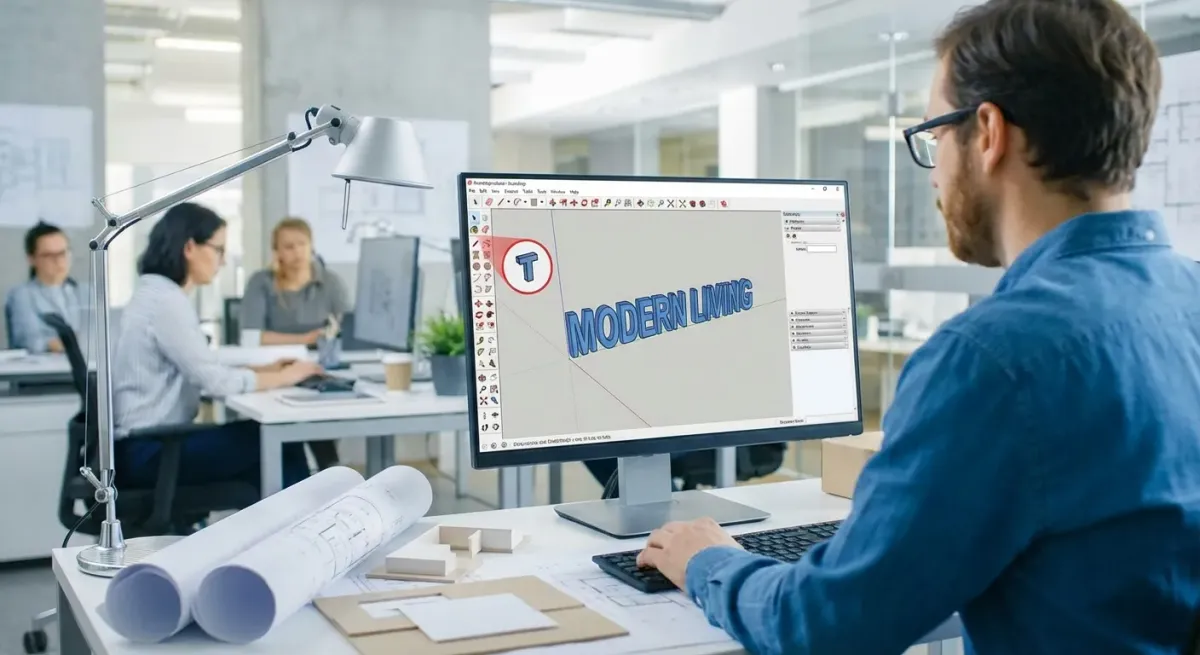
O texto 3D no SketchUp permite criar letras e palavras com profundidade e volume, transformando textos simples em elementos arquitetônicos tridimensionais. Esta funcionalidade é essencial para criar sinalização, logotipos em fachadas e elementos decorativos em projetos de arquitetura.
Com o plugin correto para SketchUp, você pode transformar qualquer texto em um objeto 3D editável, aplicar materiais realistas e integrá-lo perfeitamente ao seu projeto arquitetônico.
Plugins Essenciais para Texto 3D
1. 3D Text Plugin Nativo
O SketchUp possui uma ferramenta nativa de texto 3D que permite:
- Criação básica: Inserir texto com altura personalizável
- Fontes sistema: Usar qualquer fonte instalada no computador
- Extrusão simples: Definir profundidade do texto
2. Text Plus+ (Plugin Avançado)
Para resultados mais profissionais:
- Curvatura de texto: Texto seguindo curvas e arcos
- Efeitos especiais: Bisel, chanfro e relevo
- Alinhamento avançado: Controle preciso de posicionamento
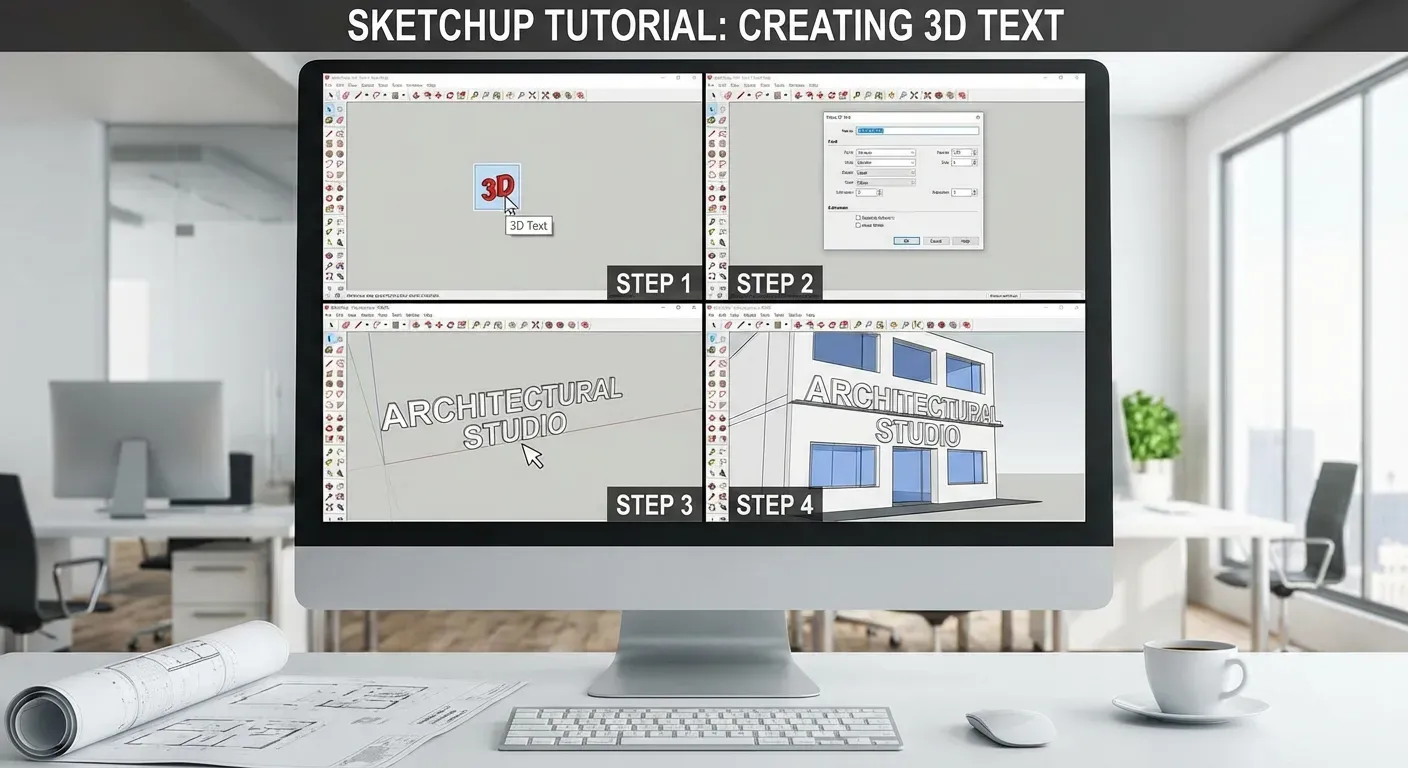
Tutorial: Criando Texto 3D Profissional
Passo 1: Acessar a Ferramenta
- Vá em Tools > 3D Text
- Digite o texto desejado
- Escolha a fonte (recomendo: Helvetica ou Arial para projetos modernos)
- Defina a altura (sugestão: 300mm para sinalização externa)
- Configure a extrusão (25-50mm para elegância)

Passo 2: Refinamento e Posicionamento
Após criar o texto 3D:
- Posicione com precisão: Use as ferramentas de movimento
- Aplique materiais: Texturas metálicas ou acrílicas para modernidade
- Configure iluminação: Para destacar o texto no render
Aplicações Práticas na Arquitetura
Sinalização Externa
Use texto 3D para criar:
- Logotipos corporativos: Em fachadas comerciais
- Numeração predial: Residencial e comercial
- Placas informativas: Hospitais, escolas, shoppings
Design de Interiores
Aplicações internas incluem:
- Palavras decorativas: "LOVE", "HOME", frases motivacionais
- Sinalização interna: Departamentos, direções
- Branding corporativo: Recepções e salas de reunião
Dicas para Resultados Profissionais
Escolha da Tipografia
Para arquitetura contemporânea:
- Modernos: Helvetica Neue, Gotham, Proxima Nova
- Elegantes: Trajan, Optima, Futura
- Evite: Fontes decorativas em projetos corporativos
Materiais e Acabamentos
- Aço escovado: Para identidade corporativa
- Acrílico translúcido: Com iluminação interna
- Madeira natural: Para projetos residenciais
Renderização de Texto 3D
Para apresentar o texto 3D ao cliente:
- V-Ray: Configure materiais reflexivos para metais
- Render IA: Use prompts específicos para tipografia
- Iluminação: Destaque o texto com luz direcionada
Integração com Outros Elementos
Combine texto 3D com:
- Vegetação: Plantas e árvores 3D como moldura
- Materiais arquitetônicos: Concreto, vidro, metal
- Sistema de iluminação: LED embutido ou spots direcionais
📖 Leia também:
📖 Leia também:
📖 Leia também:
📖 Leia também:
📖 Leia também:
📖 Leia também:
📖 Leia também:
📖 Leia também:
📖 Leia também:
📖 Leia também:
📖 Leia também:
📖 Leia também:
📖 Leia também:
Perguntas Frequentes
Como criar texto 3D no SketchUp?
Acesse Tools > 3D Text, digite o texto, escolha a fonte, defina a altura (recomendado 300mm para sinalização) e a extrusão (25-50mm). Depois posicione no modelo e aplique materiais.
Qual o melhor plugin de texto 3D para SketchUp?
O SketchUp tem ferramenta nativa de texto 3D. Para resultados avançados, o Text Plus+ oferece curvatura, bisel e alinhamento profissional.
É possível usar qualquer fonte no texto 3D do SketchUp?
Sim, o SketchUp usa as fontes instaladas no sistema operacional. Para arquitetura, recomenda-se Helvetica, Gotham ou Futura para projetos modernos.
Como renderizar texto 3D no SketchUp?
Configure materiais reflexivos no V-Ray para metais, use iluminação direcionada para destacar o texto, ou utilize Render IA para resultados rápidos em 30 segundos.
💡 Dica do Collection
Na biblioteca 3D do Collection, você encontra mais de 21.000 blocos prontos incluindo elementos de sinalização e tipografia 3D para seus projetos. Acesse grátis e acelere seu workflow!
Leia também:
- Layout SketchUp: Como Criar Pranchas Profissionais em 2026
- Planta Baixa no SketchUp: Como Criar do Zero em 2026
- Como Modelar Telhado no SketchUp: Tutorial Completo 2026
🚀 Acelere Seu Aprendizado
No Collection, você encontra mais de 21.000+ blocos 3D e tutoriais práticos para seus projetos.
Começar Grátis