Texturas SketchUp Grátis: Onde Encontrar e Como Usar em 2026

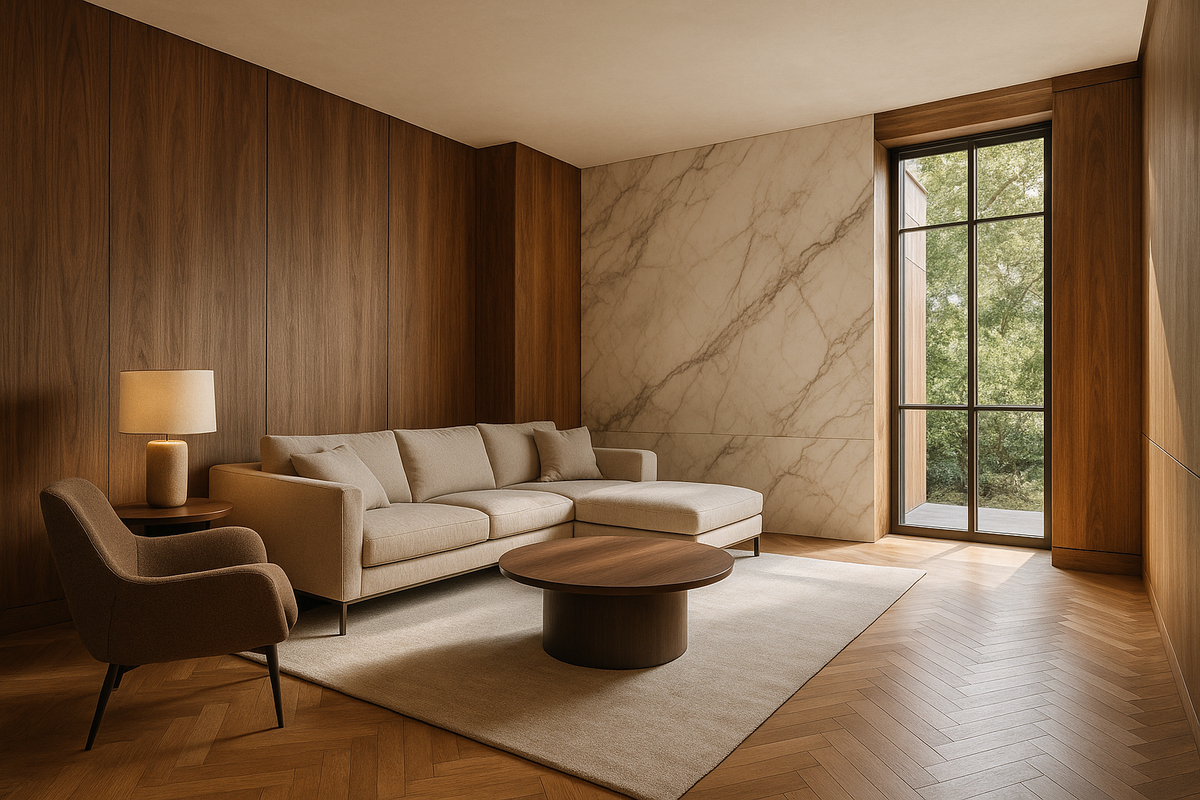
Texturas SketchUp Grátis: Onde Encontrar e Como Usar em 2026
Você modela o projeto inteiro no SketchUp, ajusta cada parede, cada móvel, cada detalhe — e na hora de aplicar as texturas, o resultado parece um jogo de computador dos anos 2000. Madeira que parece plástico, mármore que lembra papel de presente, concreto que mais parece massa de modelar.
Se essa cena é familiar, você não está sozinho. A maioria dos arquitetos e designers que trabalham com SketchUp já enfrentou o mesmo problema: encontrar texturas SketchUp grátis de qualidade é surpreendentemente difícil. A biblioteca nativa é limitada, os sites gratuitos são um labirinto de pop-ups e arquivos duvidosos, e separar o que presta do que não presta consome horas que poderiam ser dedicadas ao projeto.
Neste guia, reunimos tudo o que você precisa saber sobre texturas SketchUp grátis em 2026: os melhores sites para download, como aplicar e ajustar texturas corretamente, técnicas para deixar seus materiais mais realistas e uma alternativa profissional para quem quer parar de improvisar. Vamos direto ao que interessa.
Por Que Texturas Realistas Importam no Seu Projeto
Antes de sair baixando tudo que encontra pela frente, vale entender por que investir tempo em boas texturas faz diferença concreta no seu trabalho.
Texturas são a pele do seu projeto 3D. Você pode ter a modelagem mais precisa do mundo, mas se os materiais não convencem, o resultado final não convence. E em 2026, com clientes acostumados a ver renders fotorrealistas no Instagram e no Pinterest, o nível de exigência só aumentou.
Veja o impacto prático de texturas bem escolhidas:
- Aprovação mais rápida do cliente — quando o render parece real, o cliente entende o projeto sem precisar de explicação. Menos reuniões, menos retrabalho, menos "não era isso que eu imaginava".
- Especificação fiel de materiais — uma textura de porcelanato que corresponde a um produto real permite que o cliente visualize exatamente o que será instalado. Isso reduz frustrações na obra.
- Diferenciação profissional — em um mercado com milhares de arquitetos usando as mesmas ferramentas, a qualidade da apresentação visual é o que separa o profissional do amador.
- Renders mais convincentes — texturas de alta resolução com mapas PBR (Physically Based Rendering) reagem à luz de forma realista, elevando qualquer render — seja no renderizador online, no V-Ray ou no Enscape.
- Portfólio mais forte — seus projetos viram peças de marketing. Cada render bem feito atrai novos clientes.
A conclusão é simples: texturas ruins limitam o potencial do seu projeto, independentemente de quanto tempo você dedicou à modelagem. Agora que isso está claro, vamos às fontes.
Melhores Sites de Texturas SketchUp Grátis em 2026
Testamos e organizamos as melhores fontes de texturas SketchUp grátis disponíveis hoje. A lista está ordenada por relevância e qualidade, com os prós e contras de cada uma para que você saiba exatamente o que esperar.
1. Polyhaven (polyhaven.com)
Se você pudesse escolher apenas um site desta lista, seria este. O Polyhaven (antigo Texture Haven) oferece texturas PBR 100% gratuitas, sem restrição de uso comercial, sem necessidade de cadastro.
- Resolução: até 8K
- Formatos: JPG, PNG, EXR — compatíveis com qualquer renderizador
- Mapas incluídos: Diffuse, Normal, Roughness, Displacement, AO
- Categorias: madeira, pedra, concreto, metal, tecido, solo, asfalto e mais
- Licença: CC0 (domínio público) — use como quiser
Ponto forte: qualidade consistente. Cada textura é fotografada e processada profissionalmente. Ponto fraco: a biblioteca ainda é relativamente pequena comparada a sites mais antigos, e não tem foco em produtos brasileiros.
2. ambientCG (ambientcg.com)
Outro gigante do mundo PBR gratuito. O ambientCG é mantido por um único criador e já acumula mais de 2.500 materiais, todos com licença Creative Commons Zero.
- Resolução: 1K a 8K
- Destaque: excelente coleção de pisos, azulejos, tijolos e texturas arquitetônicas
- Formatos: ZIP com todos os mapas PBR incluídos
- Extras: também oferece HDRIs gratuitos para iluminação de cena
Para quem trabalha com texturas de revestimentos no SketchUp, o ambientCG é uma mina de ouro. As texturas de cerâmica e pedra natural são particularmente boas.
3. Sketchup Texture Club (sketchuptextureclub.com)
Este é provavelmente o site mais conhecido entre usuários de SketchUp, e com razão. O Sketchup Texture Club oferece uma biblioteca enorme com milhares de texturas organizadas por categoria.
- Plano gratuito: acesso limitado a texturas em resolução menor (até 1K) com download diário restrito
- Categorias: madeira, mármore, metal, tecido, papel de parede, paisagismo, céu e muito mais
- Diferencial: texturas já otimizadas para SketchUp — são seamless (sem emendas visíveis)
Ponto forte: variedade impressionante e organização por subcategorias detalhadas. Ponto fraco: o plano gratuito tem limitações significativas de resolução e quantidade de downloads. Para uso profissional contínuo, acaba exigindo assinatura.
4. Poliigon (poliigon.com)
O Poliigon é um site premium que oferece um plano gratuito com créditos mensais. Não é ilimitado, mas a qualidade é excepcional.
- Plano gratuito: alguns downloads mensais em resolução média
- Qualidade: entre as melhores do mercado — fotografias reais de alta resolução
- Mapas PBR completos: Diffuse, Normal, Roughness, Displacement, Metalness
- Foco: forte em materiais arquitetônicos (concreto, tijolo, madeira, pedra)
Ideal para quem precisa de algumas texturas premium por mês sem investir em assinatura.
5. Architextures (architextures.org)
Uma ferramenta interessante que permite gerar texturas seamless personalizadas diretamente no navegador. Você ajusta cor, escala e padrão, e o site gera a textura para download.
- Tipo: gerador de texturas procedurais
- Materiais: madeira, tijolo, concreto, pedra, metal, tecido
- Vantagem: personalização total — você escolhe exatamente o tom e o padrão que precisa
- Limitação: não são texturas fotográficas, então o realismo tem um teto
6. 3D Textures (3dtextures.me)
Site focado exclusivamente em texturas PBR gratuitas, com uma interface simples e downloads sem enrolação.
- Resolução: 2K (padrão), mapas completos incluídos
- Licença: CC0 — uso livre, inclusive comercial
- Forte em: solo, grama, rocha, materiais naturais
Menos variedade que outros sites, mas tudo que está disponível tem qualidade consistente.
7. TextureCan (texturecan.com)
Relativamente novo, mas crescendo rápido. O TextureCan oferece texturas PBR de alta qualidade com licença gratuita.
- Resolução: até 4K
- Destaque: boa coleção de metais, concreto e superfícies industriais
- Interface: clean e rápida, sem pop-ups irritantes
Resumo comparativo rápido
- Polyhaven — melhor qualidade geral, PBR completo, CC0
- ambientCG — melhor para revestimentos arquitetônicos
- Sketchup Texture Club — maior variedade, otimizado para SketchUp
- Poliigon — melhor qualidade premium com opção gratuita limitada
- Architextures — melhor para customização de cor e padrão
- 3D Textures — melhor para materiais naturais e paisagismo
- TextureCan — melhor para superfícies industriais e metais
Dica profissional: em vez de depender de um único site, combine 2 ou 3 fontes. Use o Polyhaven como base, complemente com o ambientCG para revestimentos específicos, e recorra ao Architextures quando precisar de um tom exato que não encontrou pronto.
Como Aplicar Texturas no SketchUp: Tutorial Rápido
Baixou as texturas, e agora? Se você já domina o SketchUp, pule para as dicas avançadas. Se ainda está se familiarizando com materiais, este passo a passo vai resolver sua vida.
Método 1: Importar textura como material novo
Este é o método mais comum e funciona com qualquer textura baixada da internet.
- Abra a bandeja de Materiais (Menu → Janela → Materiais, ou atalho B para ativar o balde de tinta)
- Clique no ícone "Criar Material" (sinal de +)
- Na janela que abrir, marque "Usar imagem de textura" e selecione o arquivo JPG ou PNG da textura que você baixou
- Ajuste as dimensões da textura — este é o passo mais importante. Se a textura representa um piso de porcelanato 60×60 cm, configure a largura e altura para 600 mm
- Nomeie o material de forma descritiva (ex: "Porcelanato_Cinza_60x60") e clique em OK
- Aplique o material clicando na face desejada com o balde de tinta ativo
Método 2: Arrastar e soltar (mais rápido)
- Localize o arquivo da textura no explorador de arquivos do seu computador
- Arraste-o diretamente para dentro da janela do SketchUp, sobre a face onde quer aplicá-lo
- O SketchUp criará automaticamente um material com aquela textura
- Ajuste a escala depois via Materiais → Editar
Ajustando posição e escala da textura
Depois de aplicar, é comum precisar reposicionar ou rotacionar a textura. Para isso:
- Clique com o botão direito na face texturizada
- Selecione "Textura → Posição"
- Use os pinos coloridos para mover (vermelho), rotacionar (verde), escalar (azul) e distorcer (amarelo)
- Clique fora da face para confirmar
Atenção ao detalhe que muitos ignoram: a escala da textura precisa corresponder à realidade. Um piso de tábua corrida com réguas de 15 cm de largura precisa estar configurado para 150 mm no material. Texturas com escala errada são o erro número um que destrói o realismo de um projeto.
Usando texturas PBR no SketchUp
Se você baixou texturas de sites como Polyhaven ou ambientCG, provavelmente recebeu vários mapas além da imagem principal (Diffuse). O SketchUp nativo só usa o mapa de cor (Diffuse/Albedo), mas se você renderiza com V-Ray, Enscape ou outro plugin, pode aproveitar todos os mapas:
- Normal Map — simula micro-relevos na superfície sem adicionar geometria
- Roughness Map — controla onde o material é mais fosco ou mais brilhante
- Displacement Map — cria relevo real na geometria (mais pesado, mas mais realista)
- Ambient Occlusion (AO) — adiciona sombras sutis nas reentrâncias
Para configurar esses mapas, acesse o editor de materiais do seu renderizador (não do SketchUp nativo) e carregue cada mapa no slot correspondente. Se você usa render com IA, como explicamos no guia sobre como renderizar no SketchUp com inteligência artificial, muitas vezes o próprio algoritmo interpreta e melhora os materiais automaticamente.
Dicas para Texturas Mais Realistas no SketchUp
Aplicar a textura é o básico. Fazer ela parecer real é outro nível. Estas dicas separam o resultado mediano do profissional.
1. Acerte a escala — sempre
Já mencionamos, mas vale repetir porque �� o erro mais comum: verifique a escala real do material. Se você está usando uma textura de tijolo aparente, meça um tijolo real (geralmente 23 cm × 5,5 cm) e ajuste a textura proporcionalmente. Texturas com escala genérica gritam "3D falso" à distância.
2. Evite repetição óbvia
Quando uma textura se repete em uma superfície grande (um piso, uma parede), o padrão de repetição fica evidente — o famoso efeito tiling. Para minimizar:
- Use texturas seamless de alta resolução (quanto maior, menos repetição visível)
- Quebre superfícies grandes em planos menores e rotacione a textura em alguns deles
- Combine duas texturas similares em áreas adjacentes para quebrar o padrão
- Em paredes, adicione rodapé, molduras ou outros elementos que interrompam a continuidade visual
3. Varie os materiais no mesmo ambiente
Um ambiente inteiro com o mesmo piso, a mesma parede e o mesmo teto parece irreal. Na vida real, há variações: rejunte entre peças de porcelanato, cantos com acúmulo de sujeira, áreas com mais desgaste. Considere:
- Usar texturas ligeiramente diferentes para peças adjacentes (variação de tom no porcelanato)
- Adicionar textura de rejunte entre peças de revestimento
- Criar faixas de transição entre materiais diferentes
4. Atenção à resolução vs. distância
Nem toda textura precisa ser 4K. A resolução ideal depende de quão perto a câmera vai ficar:
- Close-up (detalhe de bancada, textura de tecido): 4K ou mais
- Distância média (vista geral do ambiente): 2K é suficiente
- Fundo ou exterior distante: 1K resolve bem
Usar texturas 4K em tudo vai deixar seu modelo pesado sem necessidade. Seja estratégico.
5. Combine textura com geometria
Uma textura de madeira ripada em uma superfície plana nunca vai parecer real. Adicione a geometria mínima necessária: as ripas, o espaço entre elas, o chanfro nas bordas. A textura cuida da cor e do grão; a geometria cuida da forma.
O mesmo vale para tecidos (almofadas precisam de volume), tijolos aparentes (algum relevo ajuda) e painéis 3D (a geometria é essencial).
6. Use projetos reais como referência
Antes de escolher texturas, pesquise fotos de ambientes reais construídos com os materiais que você quer representar. Observe como o porcelanato reflete a luz, como a madeira escurece nas bordas, como o concreto tem variações de tom. Essa referência visual guia suas escolhas de textura e configuração de material.
Se você acompanha as tendências de design de interiores de 2026, percebe que materiais naturais e texturas orgânicas dominam os projetos — o que exige ainda mais atenção à qualidade das texturas aplicadas no 3D.
7. Configure a reflexão corretamente
Muitos materiais têm algum nível de reflexão — porcelanato polido, metais, vidro, até madeira envernizada. No SketchUp nativo isso não aparece, mas se você usa um renderizador, configure:
- Porcelanato polido: reflexão alta (70-90%), roughness baixo
- Porcelanato acetinado: reflexão média (30-50%), roughness médio
- Madeira natural: reflexão baixa (10-20%), roughness alto
- Concreto aparente: reflexão mínima (5-10%), roughness muito alto
- Metal escovado: reflexão alta (80-95%), roughness médio-baixo
Os mapas de Roughness das texturas PBR que você baixou já trazem essa informação codificada — basta carregá-los no renderizador.
Collection: Biblioteca com +21 Mil Blocos e Texturas Premium
Os sites gratuitos que listamos são excelentes para começar. Mas se você trabalha profissionalmente com SketchUp, já deve ter percebido um padrão: você gasta mais tempo procurando e ajustando texturas do que efetivamente projetando.
É aqui que o Collection entra como solução. A plataforma brasileira reúne mais de 21.000 blocos 3D e texturas de mais de 1.000 marcas reais — Portobello, Eliane, Deca, Roca, Docol, Portinari, entre outras.
O que muda na prática
Em vez de baixar uma textura genérica de "porcelanato cinza" em um site gratuito, no Collection você encontra o porcelanato exato que vai especificar no projeto. Portobello Munari Concreto 120×120, Eliane Pulpis Gray 90×90, Portinari Calacata Oro 120×240 — com textura, dimensão e material configurados.
- Texturas de produtos reais — cada textura corresponde a um revestimento, piso ou acabamento que existe no mercado brasileiro
- Materiais PBR configurados — os mapas de reflexão, rugosidade e normal já vêm prontos para V-Ray e Enscape
- Blocos 3D incluídos — além das texturas, a biblioteca inclui mobiliário, louças, metais e iluminação com as mesmas texturas aplicadas. Se você já leu nosso guia sobre onde encontrar os melhores blocos SketchUp, sabe a importância disso
- Render com IA integrado — transforme seu modelo em imagem fotorrealista em segundos, direto na plataforma, sem configurar nada
- Escala e dimensões garantidas — especificações diretas do fabricante, sem chute
Para quem faz sentido
Se você é estudante ou faz projetos pessoais, os sites gratuitos atendem bem. Mas se você:
- Apresenta renders com produtos especificados para clientes
- Trabalha com marcas brasileiras que não existem em bibliotecas internacionais
- Perde tempo ajustando textura, escala e material de blocos genéricos
- Precisa de consistência entre o que aparece no render e o que será instalado na obra
- Quer renderizar rápido sem depender de hardware caro
Então a biblioteca do Collection elimina uma das maiores fricções do fluxo de trabalho em SketchUp. Mais de 45.000 arquitetos brasileiros já usam a plataforma — e o motivo é simples: tempo é dinheiro, e garimpar texturas gratuitas tem um custo invisível alto.
Conclusão: Texturas de Qualidade São o Mínimo, Não o Extra
Em 2026, entregar um projeto com texturas genéricas e sem realismo é como entregar uma planta sem escala. O cliente espera mais. O mercado exige mais. E as ferramentas disponíveis hoje — tanto gratuitas quanto profissionais — não deixam espaço para desculpas.
Recapitulando o que cobrimos neste guia:
- Texturas realistas impactam diretamente na aprovação do cliente e na qualidade do seu portfólio
- Sites como Polyhaven, ambientCG e Sketchup Texture Club oferecem opções gratuitas de qualidade para começar
- A escala correta é o fator número um para realismo — mais importante que a resolução
- Texturas PBR com mapas completos fazem diferença enorme no resultado do render
- Para projetos profissionais com marcas brasileiras, o Collection elimina a etapa de garimpo e ajuste manual
Comece com os sites gratuitos, aplique as técnicas que ensinamos aqui e veja a diferença no resultado. E quando perceber que o tempo gasto buscando e ajustando texturas está custando mais do que deveria, considere dar o próximo passo.
Transforme seus projetos com o Collection
Render com IA em 30s, +21.000 blocos 3D de +1.000 marcas reais. Grátis pra começar.
Testar Grátis →📖 Leia também:
📖 Leia também:
📖 Leia também:
📖 Leia também:
📖 Leia também:
📖 Leia também:
📖 Leia também:
📖 Leia também:
📖 Leia também:
Perguntas Frequentes
O que é abordado neste guia sobre texturas sketchup grátis: guia completo 2026 | collection?
Este guia oferece informações completas, dicas profissionais e recursos práticos para otimizar seus projetos no SketchUp.
É necessário pagar para acessar essas ferramentas?
Não, apresentamos diversas opções gratuitas de alta qualidade, além de alternativas premium quando necessário.
Posso usar essas dicas em projetos comerciais?
Sim, todas as dicas e recursos apresentados podem ser aplicados tanto em projetos pessoais quanto profissionais.
Leia também: