Vegetação SketchUp 2026: Biblioteca Completa de Plantas e Árvores 3D

Por que a vegetação 3D é o diferencial que falta nos seus projetos
Você já apresentou um projeto que estava tecnicamente impecável — planta baixa resolvida, materiais especificados, iluminação pensada — mas sentiu que faltava vida? Essa sensação tem nome: falta de vegetação.
A vegetação no SketchUp não é decoração. É o elemento que transforma uma maquete eletrônica em algo que o cliente olha e pensa: "eu quero morar aqui". É o que faz um render parecer real. É o que separa uma apresentação boa de uma apresentação que fecha contrato.
E ainda assim, a maioria das arquitetas trata a vegetação como o último item da lista — aquele detalhe que a gente "resolve depois". O problema? Quando você resolve depois, resolve mal. Baixa qualquer árvore genérica do 3D Warehouse, joga no terreno e torce pra funcionar. O resultado? Projetos que parecem maquetes dos anos 2000.
Neste guia, vamos mudar isso. Você vai entender como escolher, posicionar e usar vegetação no SketchUp de forma estratégica — e como ter acesso a uma biblioteca completa de plantas e árvores 3D que realmente fazem diferença.
Vegetação SketchUp: o que mudou em 2026
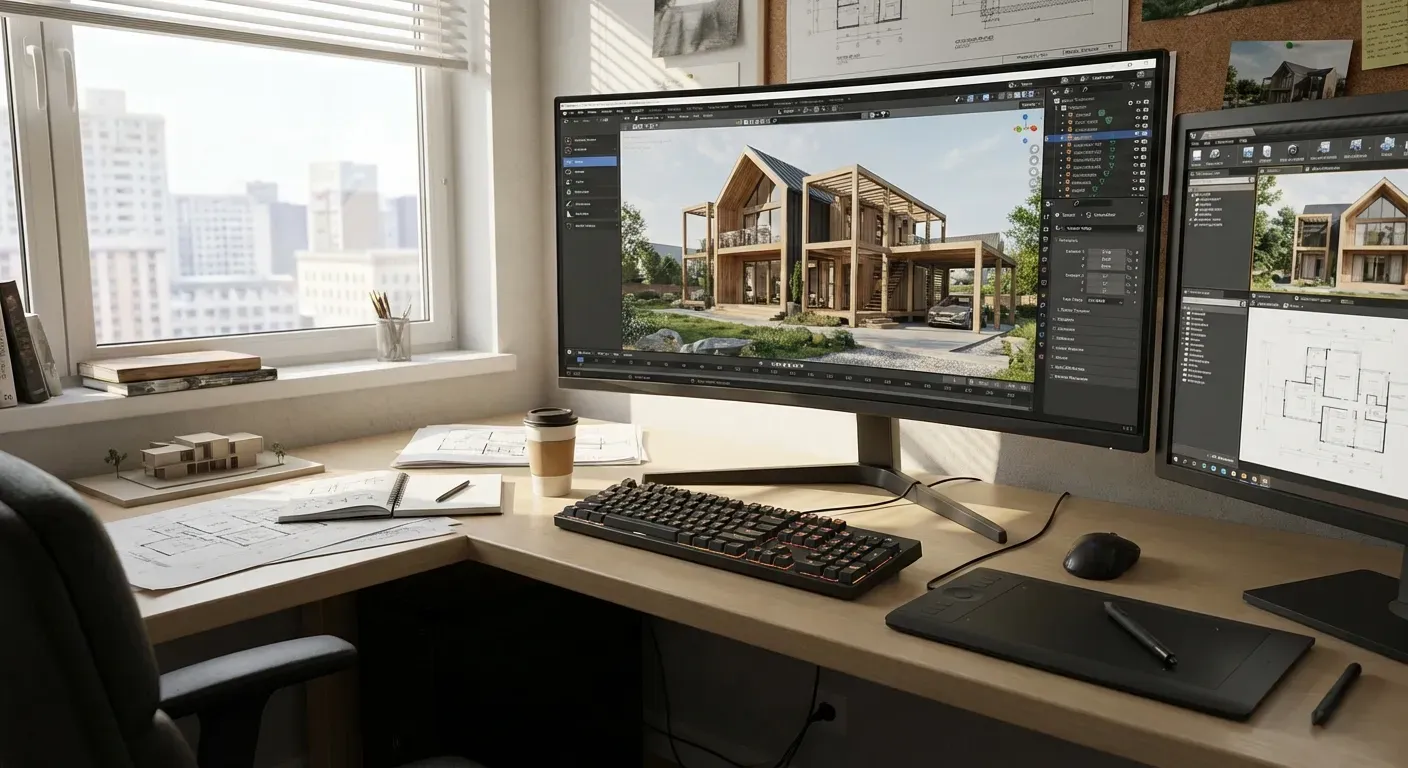
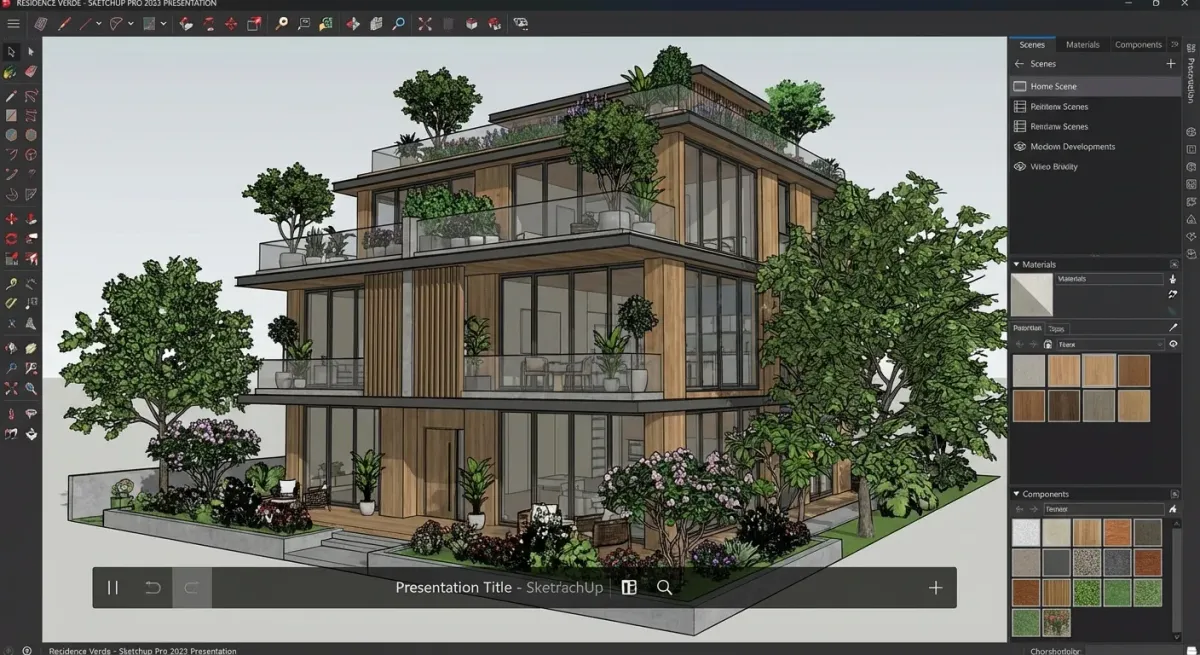
O SketchUp evoluiu muito nos últimos anos, e com ele, a forma como trabalhamos com vegetação 3D. Se antes a gente dependia de componentes pesados que travavam o modelo, hoje existem técnicas e recursos que permitem ter um paisagismo rico sem sacrificar a performance.
Componentes proxy vs. vegetação detalhada
A estratégia mais inteligente para trabalhar com plantas no SketchUp é usar dois níveis de detalhe:
- Proxy leve — componentes simplificados (baixa poligonagem) que você usa durante a modelagem, para posicionar e compor o paisagismo sem travar o arquivo.
- Modelo detalhado — a versão completa com folhagens, texturas e geometria realista, que você substitui na hora do render ou da apresentação final.
Essa abordagem é especialmente importante quando o projeto tem muita área externa — residências com jardim, áreas de lazer, fachadas com paisagismo integrado. São nesses projetos que a vegetação faz mais diferença, mas também onde o arquivo fica mais pesado se você não souber gerenciar.
Face-me vs. 3D completo: quando usar cada um
Os componentes face-me (aqueles que sempre giram pra câmera) ainda têm seu lugar. Eles são perfeitos para:
- Árvores de fundo que não são o foco da cena
- Vegetação em cenas panorâmicas com muitos elementos
- Projetos de grande escala (condomínios, loteamentos) onde cada kilobyte conta
Já os modelos 3D completos são indispensáveis quando:
- A planta ou árvore está em primeiro plano
- O render exige realismo (V-Ray, Enscape, Twinmotion)
- O paisagismo é parte central da proposta de projeto
A regra de ouro? Misture os dois. Foreground em 3D, background em face-me. Seu computador agradece e o resultado visual é praticamente o mesmo.
As categorias de vegetação que toda arquiteta precisa ter
Não basta ter "umas árvores". Um paisagismo convincente no SketchUp pede variedade — os mesmos tipos de planta que você especificaria num projeto real. Vamos às categorias essenciais:
Árvores de médio e grande porte
São as protagonistas do paisagismo externo. Árvores no SketchUp bem modeladas criam sombra, definem escala e dão contexto climático ao projeto. Algumas espécies indispensáveis:
- Ipê — o clássico brasileiro, perfeito pra dar cor e identidade regional
- Palmeira-real e palmeira-leque — essenciais em projetos tropicais e contemporâneos
- Jacarandá — copa ampla, ideal pra sombreamento em áreas de convivência
- Oliveira — tendência forte no paisagismo contemporâneo, especialmente em fachadas minimalistas
- Ficus — versatilidade pra projetos urbanos e residenciais
O erro mais comum? Usar a mesma árvore copiada 15 vezes. Na natureza, nenhuma árvore é igual à outra. Varie as espécies, rotacione os componentes, altere ligeiramente a escala. Esse cuidado simples muda completamente a percepção de realismo.
Arbustos e forrações
Se as árvores são as protagonistas, os arbustos são o elenco de apoio que faz tudo funcionar. Eles preenchem os vazios, criam transições entre pisos e jardim, e adicionam camadas visuais ao projeto.
- Buxinho — para cercas vivas e topiarias
- Murta — cercamento natural elegante
- Grama amendoim e grama esmeralda — forrações que completam o terreno
- Agapanto e moréia — floração que adiciona cor sem exagero
Plantas de interior
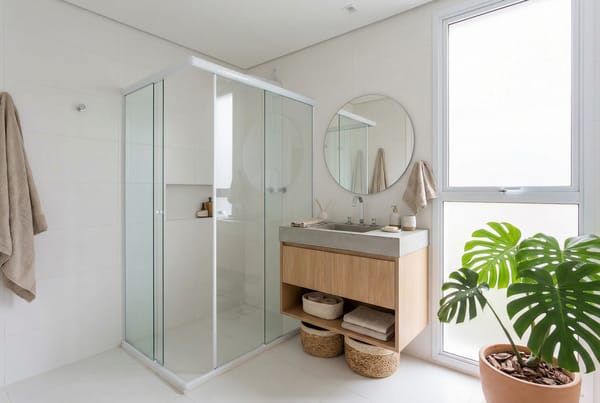
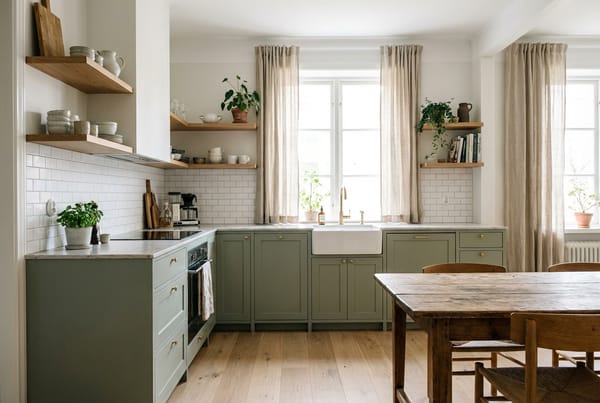
Aqui é onde muita gente esquece. Plantas no SketchUp para ambientes internos são tão importantes quanto a vegetação externa. Elas humanizam o espaço e criam a sensação de um ambiente habitado.
- Costela-de-adão — a queridinha do design contemporâneo
- Ficus lyrata — presença marcante em livings e halls
- Samambaia — perfeita em varandas e espaços de transição
- Espada-de-são-jorge — minimalista e versátil
- Suculentas e cactos — em composições sobre aparadores e mesas
A dica de ouro: sempre coloque plantas de interior em vasos. Parece óbvio, mas a quantidade de renders que a gente vê com plantas "flutuando" no piso é impressionante. O vaso dá contexto, materialidade e credibilidade.
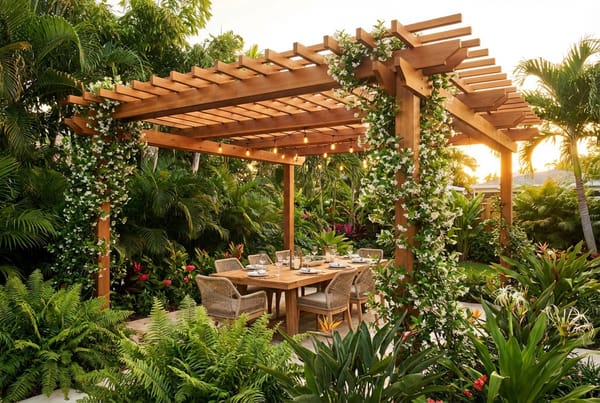
Trepadeiras e vegetação vertical
Jardins verticais e paredes verdes são tendência consolidada em 2026. Ter componentes de:
- Hera — para muros e pergolados
- Jasmim-manga — cobertura aromática
- Painéis de jardim vertical — blocos prontos para fachadas e interiores
- Trepadeiras em estrutura metálica — para pérgolas e brises
Esses elementos são especialmente poderosos em projetos de interiores com blocos SketchUp, onde a vegetação vertical pode transformar completamente uma parede vazia.
Como a vegetação 3D transforma suas apresentações
Vamos ser práticas: por que investir tempo escolhendo a vegetação certa? Porque o retorno é desproporcional ao esforço. Veja o impacto real:
Renders que vendem
Um render sem vegetação parece uma foto de imóvel na planta. Um render com vegetação parece a casa dos sonhos. A diferença é brutal — e o cliente percebe, mesmo sem saber explicar por quê.
A vegetação adiciona:
- Profundidade — camadas visuais que criam senso de escala
- Cor — o verde quebra a monotonia de concreto e madeira
- Sombra — padrões de luz e sombra que tornam a cena dinâmica
- Contexto — o projeto não existe no vácuo, existe num lugar com natureza
Apresentações em tempo real
Com ferramentas como Enscape e Twinmotion integradas ao SketchUp, a vegetação aparece em tempo real enquanto você navega pelo modelo com o cliente. Imagina mostrar o jardim da casa com as árvores balançando ao vento (sim, Twinmotion faz isso). O impacto emocional é enorme.
Pra isso funcionar bem, você precisa de blocos de vegetação otimizados — modelos que sejam bonitos o suficiente pra impressionar, mas leves o suficiente pra não travar a navegação em tempo real.
Plantas humanizadas
Nas pranchas de apresentação e plantas humanizadas, a vegetação em vista superior é fundamental. Copas de árvore vistas de cima, canteiros, forrações — tudo isso compõe uma planta que o cliente entende e se encanta.
Se você já trabalha com blocos SketchUp de forma estratégica, adicionar vegetação de qualidade é o próximo passo natural pra elevar suas apresentações.
Onde encontrar vegetação de qualidade para SketchUp
Aqui é onde a maioria das arquitetas perde tempo. A busca por vegetação SketchUp de qualidade pode ser uma odisseia:
- 3D Warehouse — tem de tudo, mas a qualidade varia absurdamente. Você baixa 10 modelos pra aproveitar 1.
- Sites gratuitos — geralmente desatualizados, formatos incompatíveis, modelos pesados demais.
- Modelar do zero — dá resultado, mas quem tem tempo pra modelar 30 espécies de planta?
A verdade é que vegetação 3D de qualidade — otimizada, categorizada, pronta pra usar — é difícil de encontrar avulsa. É por isso que ter acesso a uma biblioteca curada faz tanta diferença.
A Collection tem uma seção inteira dedicada a vegetação dentro da sua biblioteca de +21.000 blocos 3D. São centenas de espécies — árvores, arbustos, plantas de interior, forrações — todas otimizadas pro SketchUp, organizadas por categoria e prontas pra arrastar pro seu projeto. É o tipo de recurso que elimina aquelas 2 horas que você gastaria garimpando modelo por modelo.
Dicas práticas: paisagismo 3D que funciona
Pra fechar, algumas técnicas que vão elevar o nível da vegetação nos seus projetos imediatamente:
1. Trabalhe em camadas
Paisagismo real funciona em camadas: forração → arbustos baixos → arbustos médios → árvores. No SketchUp, faça o mesmo. Essa sobreposição cria riqueza visual e realismo que um jardim "plano" nunca vai ter.
2. Use tags (layers) para vegetação
Crie tags específicas: "Vegetação - Árvores", "Vegetação - Arbustos", "Vegetação - Interior". Isso permite ligar e desligar a vegetação conforme a necessidade — modelo leve pra trabalhar, completo pra apresentar.
3. Atenção à escala
Uma palmeira-real tem 15 metros. Uma samambaia tem 40 centímetros. Parece óbvio, mas escala errada de vegetação é um dos erros mais comuns e mais perceptíveis em maquetes 3D. Sempre confira as dimensões reais da espécie antes de posicionar.
4. Sombras fazem milagre
Ative as sombras do SketchUp e posicione suas árvores de forma que as sombras caiam de maneira natural sobre a edificação e o terreno. Isso adiciona realismo instantâneo — e é grátis, não precisa de render.
5. Varie, varie, varie
Copiar e colar a mesma árvore é tentador, mas evidente. Rotacione (eixo vertical), altere a escala em 5-10%, use espécies diferentes no mesmo porte. Três minutos de variação salvam a credibilidade de todo o paisagismo.
6. Combine com outros blocos
Vegetação isolada é só mato. Vegetação combinada com mobiliário externo, iluminação de jardim, decks e pergolados é paisagismo. Se você já usa blocos SketchUp para arquitetura, a vegetação é a camada final que amarra tudo.
O paisagismo como ferramenta de projeto — não como enfeite
A vegetação no SketchUp não deveria ser a última coisa que você adiciona no projeto. Deveria ser uma das primeiras. Quando você pensa o paisagismo desde o início, ele se integra à arquitetura de forma orgânica — as árvores sombreiam onde precisa, as plantas enquadram as vistas certas, o jardim complementa o programa.
E quando chega a hora de apresentar pro cliente? A diferença é gritante. Aquele render com vegetação bem posicionada, diversa, na escala certa, com sombras reais — ele vende. Ele faz o cliente sentir que já mora ali.
Invista tempo na sua biblioteca de vegetação. Organize por categoria, tenha espécies variadas, mantenha os arquivos leves. E se quiser pular essa curadoria toda e já começar com uma biblioteca pronta, o Collection tem tudo o que você precisa — de ipês a suculentas, tudo otimizado e categorizado pra você focar no que importa: projetar.
Seu projeto merece mais verde. Suas clientes vão agradecer. 🌿
Transforme seus projetos com o Collection
Render com IA em 30s, +21.000 blocos 3D de +1.000 marcas reais. Grátis pra começar.
Testar Grátis →📖 Leia também:
📖 Leia também:
📖 Leia também:
📖 Leia também:
📖 Leia também:
📖 Leia também:
📖 Leia também:
📖 Leia também:
📖 Leia também:
Perguntas Frequentes
O que é a biblioteca de vegetação do SketchUp 2026?
A biblioteca de vegetação do SketchUp 2026 é uma coleção abrangente de modelos 3D de plantas e árvores, projetada para facilitar a inserção de vegetação em projetos arquitetônicos. Ela inclui uma variedade de espécies, permitindo que arquitetos e designers criem representações realistas em seus trabalhos.
Como posso instalar a biblioteca de vegetação no SketchUp?
Para instalar a biblioteca de vegetação, você deve acessar a extensão de bibliotecas do SketchUp e procurar pela opção de vegetação 3D. Após a instalação, os modelos estarão disponíveis diretamente na sua barra de ferramentas para fácil acesso durante a modelagem.
Os modelos de vegetação são otimizados para renderização?
Sim, os modelos de vegetação na biblioteca do SketchUp 2026 são otimizados para renderização, garantindo um equilíbrio entre qualidade visual e desempenho. Isso significa que eles são projetados para não sobrecarregar o sistema, permitindo uma visualização fluida mesmo em projetos complexos.
Posso personalizar os modelos de plantas e árvores na biblioteca?
Sim, você pode personalizar os modelos de plantas e árvores, ajustando suas dimensões, texturas e cores conforme necessário. Isso permite que você adapte a vegetação ao estilo do seu projeto e às condições específicas do ambiente em que está trabalhando.
Leia também: