Como Inserir Blocos no SketchUp: Tutorial Completo 2026
Tutorial completo sobre como inserir blocos no SketchUp: 3D Warehouse, Collection e arquivos locais. Dicas de organização, performance e troubleshooting.

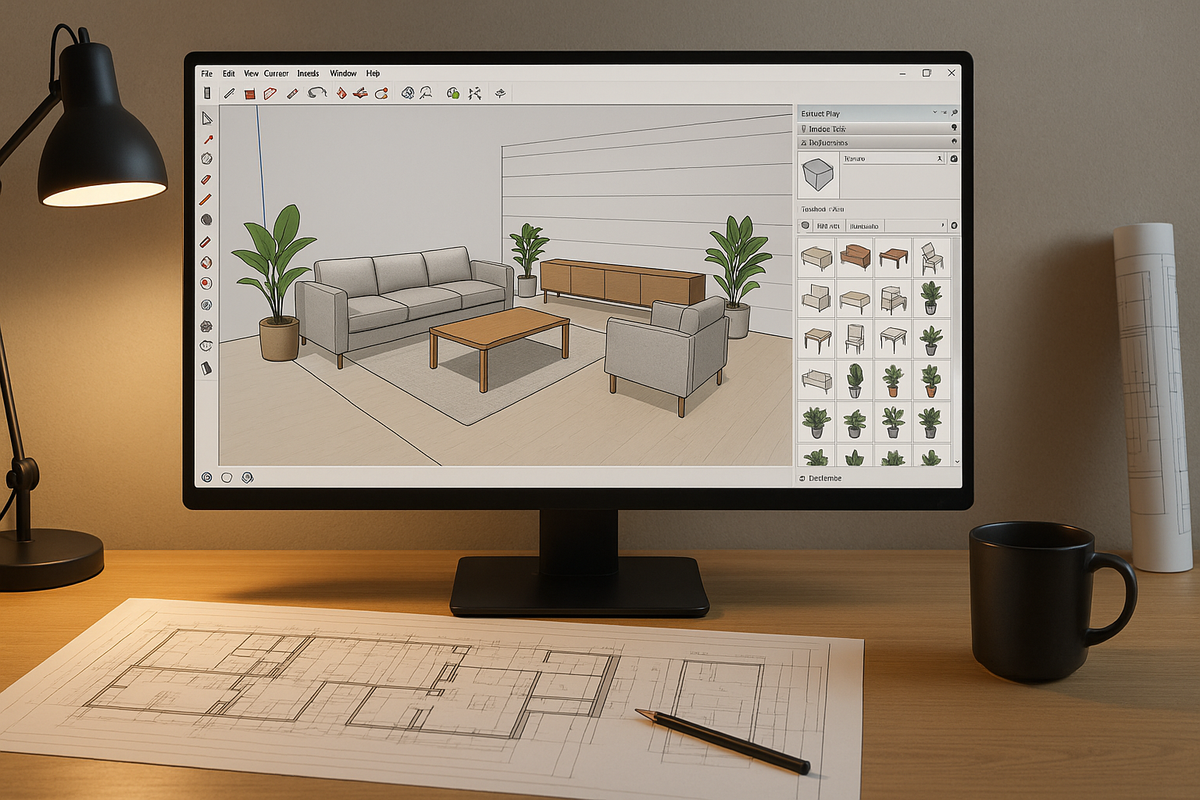
Como Inserir Blocos no SketchUp: Tutorial Completo 2026
Se você já abriu um projeto no SketchUp e ficou olhando para aquele ambiente vazio, sem vida, sabe exatamente do que estamos falando. Blocos — ou componentes, como o SketchUp os chama — são o que transformam um modelo técnico em uma representação realista e funcional de um espaço. Sofás, luminárias, vegetação, eletrodomésticos, pessoas: tudo isso entra no seu projeto como bloco.
O problema? Muitos profissionais ainda perdem tempo precioso tentando descobrir como inserir blocos no SketchUp de forma eficiente. Baixam arquivos que não abrem, importam modelos pesados que travam o projeto, ou simplesmente não sabem onde encontrar componentes de qualidade.
Neste tutorial, você vai aprender três métodos completos para inserir blocos no SketchUp — desde o 3D Warehouse até bibliotecas profissionais como a Collection — com dicas práticas de organização e performance que vão acelerar seu fluxo de trabalho em 2026.
O Que São Blocos (Componentes) no SketchUp?
Antes de sair inserindo blocos, é importante entender o conceito. No SketchUp, o termo técnico para "bloco" é componente. Um componente é um grupo de geometria que funciona como uma unidade reutilizável. Quando você insere o mesmo componente várias vezes, todas as instâncias compartilham a mesma definição — o que significa que editar uma atualiza todas as cópias automaticamente.
Isso é fundamental para a eficiência do seu modelo. Imagine que você colocou 20 cadeiras idênticas em um restaurante. Se cada uma for geometria solta, seu arquivo fica pesado e difícil de editar. Com componentes, o SketchUp armazena a geometria uma vez e apenas replica referências, mantendo o arquivo leve.
Os blocos mais utilizados em projetos de arquitetura e interiores incluem:
- Mobiliário: sofás, mesas, cadeiras, camas, estantes
- Iluminação: pendentes, arandelas, spots, luminárias de piso
- Vegetação: árvores, arbustos, vasos com plantas
- Equipamentos: eletrodomésticos, sanitários, torneiras
- Pessoas e veículos: figuras humanas para escala, carros para fachadas
- Elementos decorativos: quadros, livros, objetos de mesa
Se você está começando agora e quer saber onde encontrar os melhores blocos, recomendamos a leitura do nosso guia completo sobre onde encontrar blocos para SketchUp, que detalha as principais fontes gratuitas e pagas disponíveis.
Método 1: Inserir Blocos pelo 3D Warehouse
O 3D Warehouse é a biblioteca integrada do SketchUp e o método mais conhecido para inserir blocos. Ele funciona como um repositório online onde qualquer usuário pode publicar e baixar modelos 3D gratuitamente.
Passo a passo para inserir via 3D Warehouse
Passo 1: Com seu projeto aberto no SketchUp, vá ao menu Arquivo > 3D Warehouse ou clique no ícone do 3D Warehouse na barra de ferramentas. Uma janela do navegador integrado será aberta dentro do SketchUp.
Passo 2: Na barra de busca, digite o nome do objeto que você procura. Por exemplo: "sofa moderno" ou "mesa de jantar". Dica: buscar em inglês geralmente retorna mais resultados — tente "modern sofa" ou "dining table".
Passo 3: Navegue pelos resultados e clique no modelo desejado para ver detalhes como número de polígonos, autor e avaliações.
Passo 4: Clique no botão "Baixar" (ou "Download"). O SketchUp vai perguntar se deseja inserir diretamente no modelo. Confirme clicando em "Sim".
Passo 5: O bloco aparecerá preso ao cursor. Clique no ponto onde deseja posicioná-lo. Use a ferramenta Mover (M) para ajustar a posição e Rotacionar (Q) para orientar o bloco corretamente.
Cuidados com o 3D Warehouse
O 3D Warehouse é conveniente, mas exige atenção:
- Qualidade inconsistente: qualquer pessoa pode publicar, então há modelos excelentes e outros muito ruins
- Modelos pesados: muitos componentes têm poligonagem altíssima e podem travar seu projeto
- Escala errada: sempre verifique se o bloco está na escala correta após inserir
- Materiais embutidos: alguns modelos trazem texturas enormes que inflam o tamanho do arquivo
Dica profissional: antes de inserir um bloco do 3D Warehouse no seu projeto principal, abra-o em um arquivo separado. Verifique a escala, limpe geometria desnecessária e só então copie para o projeto. Isso evita contaminar seu modelo com elementos indesejados.
Método 2: Inserir Blocos da Biblioteca Collection
Para quem trabalha profissionalmente com SketchUp, depender apenas do 3D Warehouse pode ser frustrante. É aí que entra a Collection — uma biblioteca profissional com mais de 21.000 blocos otimizados especificamente para arquitetura e design de interiores.
A grande vantagem de usar blocos do Collection é que todos os componentes são curados, padronizados e otimizados para não comprometer a performance do seu projeto. Nada de modelos com milhões de polígonos que travam o SketchUp.
Passo a passo para inserir blocos do Collection
Passo 1: Acesse a biblioteca Collection pelo navegador e localize o bloco desejado usando as categorias ou o campo de busca. Os blocos estão organizados por tipo (mobiliário, iluminação, vegetação, etc.) e por estilo.
Passo 2: Baixe o arquivo do componente. Os blocos do Collection são disponibilizados em formato .skp, compatível diretamente com o SketchUp.
Passo 3: No SketchUp, vá em Arquivo > Importar. Na janela que abrir, navegue até a pasta onde salvou o bloco.
Passo 4: Certifique-se de que o tipo de arquivo está definido como "Modelo do SketchUp (*.skp)" no seletor de formato.
Passo 5: Selecione o arquivo e clique em "Importar". Marque a opção "Importar como componente" se disponível.
Passo 6: O bloco será carregado e ficará preso ao cursor. Clique para posicioná-lo no local desejado do seu projeto.
A diferença que você vai notar imediatamente é a leveza do arquivo. Blocos profissionais do Collection são modelados com foco em eficiência, mantendo o realismo visual sem sacrificar a performance do SketchUp.
Método 3: Inserir Blocos de Arquivos Locais (.skp, .dwg, .3ds)
O terceiro método consiste em importar arquivos que você já tem salvos no computador — seja de downloads anteriores, blocos de fabricantes ou modelos próprios. O SketchUp suporta diversos formatos de importação.
Formatos compatíveis
- .skp — formato nativo do SketchUp (melhor opção)
- .dwg / .dxf — arquivos do AutoCAD (importa como geometria 2D ou 3D)
- .3ds — formato 3D Studio Max (disponível na versão Pro)
- .fbx — formato universal de troca 3D
- .obj — formato de malha poligonal
Passo a passo para importar arquivos locais
Passo 1: Vá em Arquivo > Importar.
Passo 2: No campo de tipo de arquivo (canto inferior direito da janela), selecione o formato correspondente ao arquivo que deseja importar.
Passo 3: Navegue até a pasta do arquivo, selecione-o e clique em "Importar".
Passo 4: Para arquivos .dwg/.dxf, uma janela de opções aparecerá. Recomendamos manter a unidade de medida como "Metros" (ou a unidade do arquivo original) e marcar a opção de preservar a origem do desenho.
Passo 5: Após a importação, verifique se a escala está correta. Use a ferramenta Fita Métrica (T) para medir uma dimensão conhecida do objeto. Se estiver fora de escala, use Fita Métrica para redimensionar: meça uma aresta conhecida, digite o valor real e confirme o redimensionamento.
Passo 6: Selecione toda a geometria importada, clique com o botão direito e escolha "Criar Componente". Dê um nome descritivo e confirme. Agora o bloco está pronto para ser movido, copiado e reutilizado.
Para complementar seus projetos, além de blocos, considere explorar nossa seleção de texturas gratuitas para SketchUp que vão adicionar realismo aos materiais do seu modelo.
Como Organizar Seus Blocos no SketchUp
Inserir blocos é apenas metade do trabalho. A outra metade — muitas vezes ignorada — é a organização. Um projeto bem organizado é mais rápido de editar, mais fácil de apresentar e menos propenso a erros.
Use nomes descritivos para componentes
Ao criar ou importar um componente, renomeie-o com um padrão consistente. Sugerimos o formato: Categoria_Nome_Dimensão. Por exemplo:
- Mob_Sofa_3Lugares_220cm
- Ilum_Pendente_Disco_60cm
- Veg_Arvore_Ipê_8m
Organize por Layers (Tags) no SketchUp
A partir do SketchUp 2020, as antigas "Layers" foram renomeadas para Tags. Use tags para agrupar blocos por categoria:
- Mob_Estar — mobiliário da sala de estar
- Mob_Cozinha — mobiliário da cozinha
- Vegetação — todas as plantas e árvores
- Pessoas — figuras humanas de escala
- Iluminação — todos os pontos de luz
Com as tags organizadas, você pode ligar e desligar categorias inteiras de blocos, facilitando a navegação e a geração de cenas específicas para apresentação.
Crie uma pasta local de blocos favoritos
Mantenha uma pasta no seu computador com os blocos que você mais usa, organizada por categorias. Isso cria uma biblioteca pessoal que acelera projetos futuros. Exemplo de estrutura:
- Blocos_SketchUp/Mobiliário/Sala/
- Blocos_SketchUp/Mobiliário/Quarto/
- Blocos_SketchUp/Iluminação/Pendentes/
- Blocos_SketchUp/Vegetação/Árvores/
- Blocos_SketchUp/Pessoas/
Como Otimizar Blocos para Melhor Performance
Um dos maiores problemas que arquitetos enfrentam com blocos no SketchUp é a perda de performance. O modelo fica lento, o orbit trava, e o render demora uma eternidade. Na maioria dos casos, o culpado são blocos mal otimizados.
Verifique a contagem de polígonos
Acesse Janela > Informações do Modelo > Estatísticas para ver o número total de arestas e faces do seu modelo. Como referência:
- Modelo leve: até 500.000 faces
- Modelo médio: 500.000 a 2.000.000 de faces
- Modelo pesado: acima de 2.000.000 de faces ��� hora de otimizar
Reduza a complexidade de blocos pesados
Se um bloco tem detalhes excessivos que não serão visíveis na escala do seu projeto (parafusos internos, costuras de tecido, etc.), considere simplificar a geometria. Abra o componente para edição, selecione detalhes desnecessários e delete-os.
Use componentes proxy para vegetação
Árvores e plantas são os maiores vilões de performance. Uma dica eficaz: use versões simplificadas (proxy) durante a modelagem e substitua pelas versões detalhadas apenas na hora do render. Muitos plugins de render como V-Ray e Enscape suportam esse workflow nativamente.
Limpe materiais e texturas não utilizados
Blocos importados frequentemente trazem materiais extras. Vá em Janela > Materiais, clique no menu de detalhes e selecione "Excluir Tudo Não Utilizado". Faça o mesmo em Janela > Componentes para remover definições de componentes que não estão mais no modelo.
Desative sombras e perfis durante a modelagem
Manter sombras desativadas (Janela > Sombras) e desligar a exibição de perfis (Exibir > Estilo de Aresta > Perfis) pode melhorar drasticamente a fluidez de navegação em modelos com muitos blocos.
Para mais dicas sobre ferramentas que vão turbinar seu SketchUp, confira nosso artigo sobre os plugins essenciais para SketchUp em 2026.
Troubleshooting: Problemas Comuns ao Inserir Blocos
Mesmo seguindo os passos corretamente, alguns problemas podem surgir. Aqui estão os mais comuns e suas soluções:
O bloco aparece gigante ou minúsculo
Causa: o componente foi modelado em uma unidade de medida diferente da do seu projeto (polegadas vs. metros, por exemplo).
Solução: use a ferramenta Fita Métrica (T) para medir uma dimensão conhecida do bloco. Clique nos dois pontos, digite o valor correto e confirme. O SketchUp perguntará se deseja redimensionar o componente — clique "Sim".
O bloco não aparece após importar
Causa: o bloco pode ter sido inserido muito longe da origem do modelo, ou está em uma tag desativada.
Solução: pressione Shift + Z (Zoom Extents) para enquadrar tudo que existe no modelo. Se o bloco aparecer distante, mova-o para perto da origem. Verifique também se todas as tags estão visíveis no painel de Tags.
O SketchUp trava ao importar
Causa: o arquivo do bloco é muito pesado ou está corrompido.
Solução: abra o bloco em um arquivo separado primeiro. Verifique as estatísticas do modelo. Se tiver mais de 500.000 faces para um único objeto, procure uma versão mais leve ou simplifique manualmente. Salve e feche outros programas para liberar memória RAM.
Materiais do bloco ficam diferentes no projeto
Causa: conflito de nomes de materiais. Se o bloco traz um material chamado "Madeira" e seu projeto já tem outro material com o mesmo nome, o SketchUp pode substituir um pelo outro.
Solução: antes de importar, renomeie os materiais do bloco com prefixos únicos, ou edite os materiais após a importação pelo painel de Materiais.
Arquivo .dwg importa apenas linhas 2D
Causa: o arquivo DWG contém apenas geometria 2D (planta baixa, por exemplo), não um modelo 3D.
Solução: isso é esperado para arquivos de planta. Se você precisa de um bloco 3D, certifique-se de que o arquivo fonte é realmente um modelo tridimensional. Blocos DWG 3D são menos comuns — prefira o formato .skp quando possível.
Dicas Avançadas para Trabalhar com Blocos
Atalhos de teclado essenciais
- M — Ferramenta Mover (reposicionar blocos)
- Q — Ferramenta Rotacionar
- S — Ferramenta Escala
- T — Fita Métrica (medir e redimensionar)
- G — Criar Grupo
- Ctrl+C / Ctrl+V — Copiar e colar componentes
- / (barra) — Mover com cópia (pressione Ctrl com a ferramenta Mover ativa)
Multiplique blocos com a função Cópia Múltipla
Precisa inserir várias cadeiras em uma mesa de reunião? Use a cópia linear: ative a ferramenta Mover (M), segure Ctrl, mova o bloco para a posição da segunda cadeira e clique. Em seguida, digite x5 e pressione Enter — o SketchUp criará 5 cópias igualmente espaçadas. Para distribuir entre dois pontos, use /5 ao invés de x5.
Substitua blocos em massa com "Recarregar"
Se você inseriu 30 instâncias de uma cadeira e quer trocar por outro modelo, não precisa deletar e reinserir uma a uma. Clique com o botão direito em uma das instâncias, vá em "Recarregar" e selecione o novo arquivo .skp. Todas as instâncias serão atualizadas de uma vez.
Use o Outliner para gerenciar componentes
O painel Outliner (Janela > Outliner) exibe uma lista hierárquica de todos os grupos e componentes do modelo. Use-o para selecionar, renomear e organizar blocos rapidamente — especialmente útil em projetos grandes com dezenas de componentes.
Leia tambem: Blocos SketchUp 2026: Guia Definitivo — Onde Baixar, Categorias e Como Usar
Conclusão: Monte Sua Biblioteca e Acelere Seus Projetos
Saber como inserir blocos no SketchUp é uma habilidade fundamental para qualquer arquiteto ou designer que queira produzir projetos completos e visualmente impactantes. Neste tutorial, cobrimos os três principais métodos de inserção — 3D Warehouse, biblioteca Collection e arquivos locais — além de técnicas de organização, otimização e solução de problemas que vão fazer diferença no seu dia a dia.
O mais importante é construir um fluxo de trabalho consistente: tenha suas fontes de blocos definidas, mantenha uma pasta organizada no computador, use tags para categorizar componentes no modelo e sempre fique atento à performance.
Se você quer parar de perder tempo procurando blocos de qualidade duvidosa e ter acesso a uma biblioteca profissional com mais de 21.000 blocos otimizados para SketchUp — incluindo mobiliário, iluminação, vegetação, equipamentos e muito mais — conheça a Collection. São componentes curados por profissionais, prontos para inserir nos seus projetos com a qualidade e a leveza que o seu workflow exige.
Comece agora: acesse a Collection e descubra como uma boa biblioteca de blocos pode transformar a velocidade e a qualidade dos seus projetos no SketchUp.
📖 Leia também:
📖 Leia também:
📖 Leia também:
📖 Leia também:
📖 Leia também:
📖 Leia também:
📖 Leia também:
Perguntas Frequentes
O que são blocos no SketchUp?
Blocos no SketchUp são grupos de entidades que podem ser manipulados como uma única unidade, facilitando a organização e a reutilização de elementos no seu projeto.
Como posso criar um bloco no SketchUp?
Para criar um bloco, selecione as entidades desejadas, clique com o botão direito do mouse e escolha a opção 'Criar Grupo' ou 'Criar Componente'.
É possível editar um bloco após inseri-lo no SketchUp?
Sim, você pode editar um bloco clicando duas vezes sobre ele, o que permitirá modificar suas entidades internas.
Onde encontro blocos prontos para usar no SketchUp?
Você pode encontrar blocos prontos em bibliotecas online, como a 3D Warehouse, onde é possível baixar diversos modelos para utilizar em seus projetos.
Transforme seus projetos com o Collection
Render com IA em 30s, +21.000 blocos 3D de +1.000 marcas reais. Grátis pra começar.
Testar Grátis →Leia também: