Material SketchUp 2026: Biblioteca Completa de Texturas e Configurações

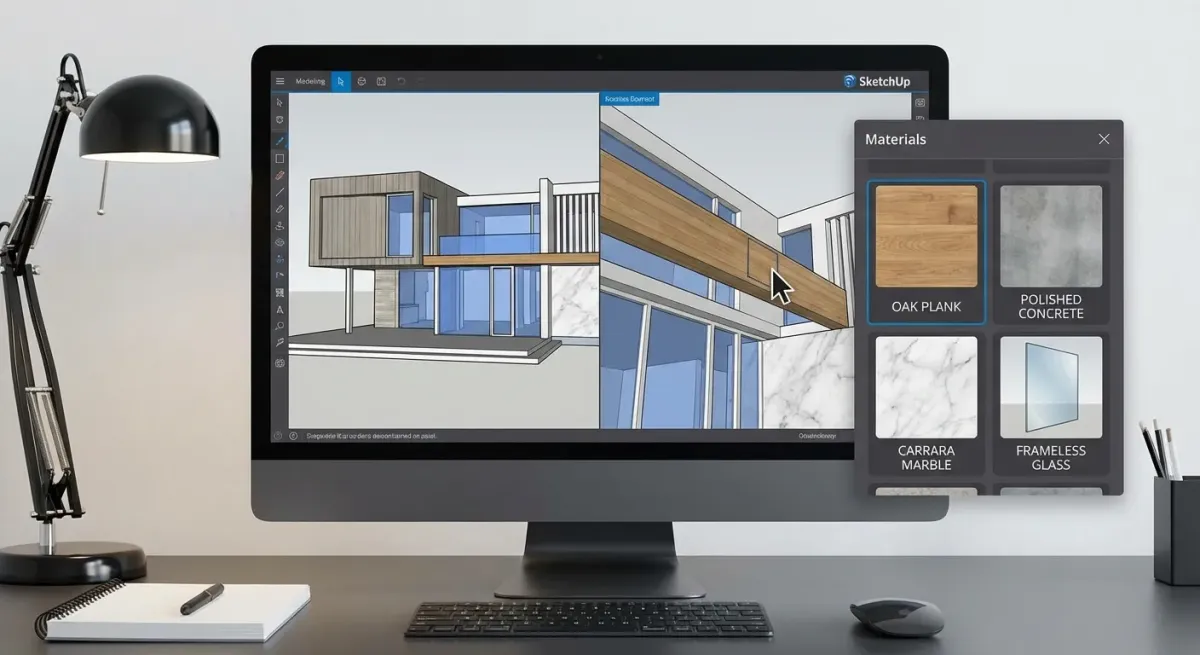
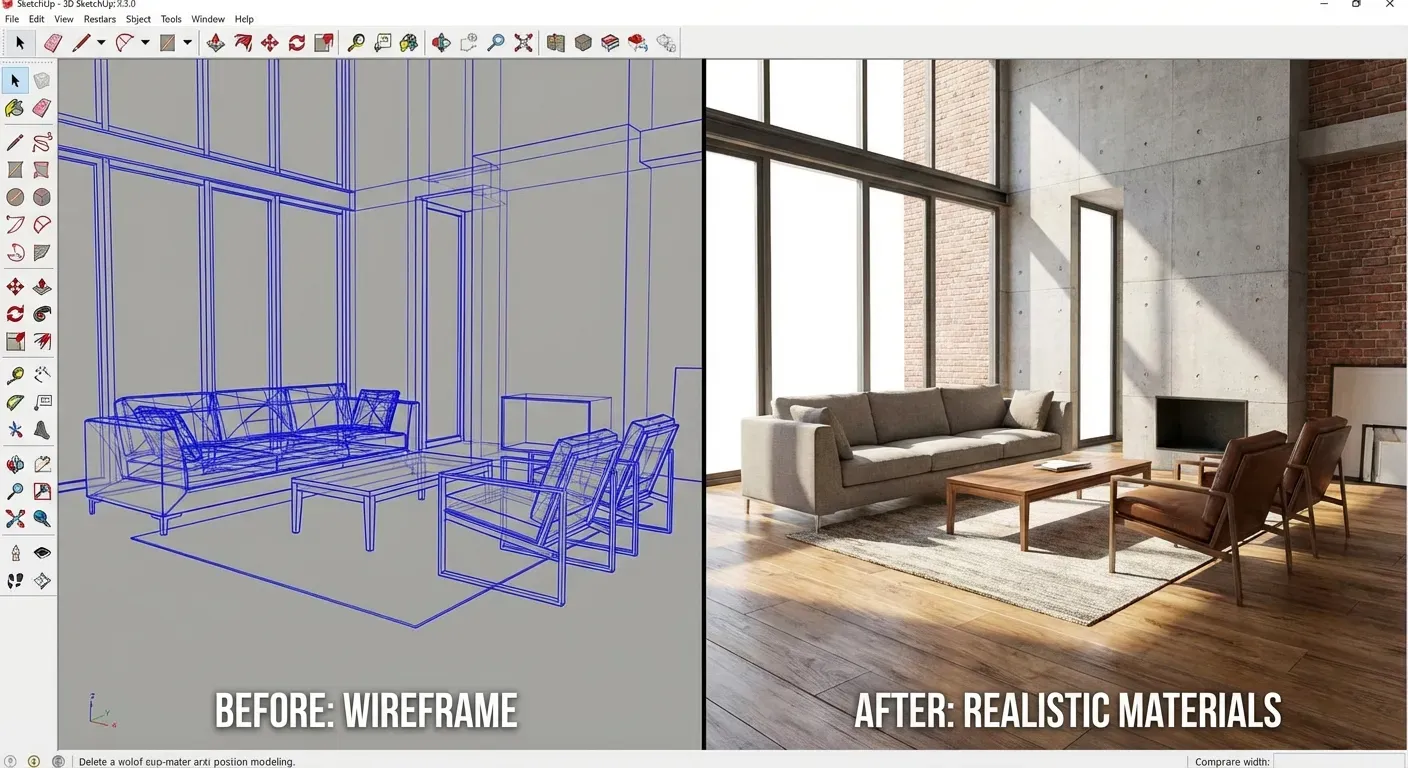
Se você trabalha com SketchUp, sabe que um bom projeto vai muito além da modelagem. A escolha e aplicação de materiais no SketchUp é o que transforma um modelo 3D básico em uma apresentação realista e profissional. Seja para impressionar uma cliente exigente ou para visualizar melhor suas próprias ideias, dominar os materiais é essencial.
Neste guia completo, vamos explorar tudo sobre material SketchUp: desde os conceitos básicos até configurações avançadas, passando por bibliotecas externas, formatos como SKM, e as melhores práticas para aplicar texturas de forma eficiente. Se você está migrando do SketchUp 2024 ou já está usando a versão 2026, este conteúdo foi feito para você.
O Que São Materiais no SketchUp?
No SketchUp, um material é basicamente uma combinação de cor e textura que você aplica às superfícies do seu modelo 3D. Diferente de um simples preenchimento de cor, um material pode conter uma imagem de textura — como madeira, mármore, tecido ou cerâmica — que dá realismo e profundidade ao projeto.
Cada material no SketchUp possui propriedades que você pode ajustar:
- Cor base: a tonalidade que aparece quando não há textura aplicada, ou que tinge a textura existente
- Textura: uma imagem (JPG, PNG, TIFF) que simula o acabamento real do material
- Dimensões da textura: largura e altura que definem a escala de repetição no modelo
- Opacidade: o nível de transparência do material, essencial para vidros e tecidos translúcidos
Quando você aplica um material SketchUp a uma face, o programa "envolve" a superfície com aquela textura, repetindo o padrão conforme as dimensões configuradas. É por isso que configurar corretamente a escala é tão importante — uma textura de porcelanato com escala errada pode parecer um azulejo de banheiro antigo.
O Formato SKM
Os materiais do SketchUp são salvos no formato .skm (SketchUp Material). Esse formato encapsula a textura, as configurações de cor, escala e opacidade em um único arquivo. Você pode importar e exportar arquivos SKM para compartilhar materiais entre projetos ou baixar bibliotecas prontas — o que economiza horas de trabalho.
Se você busca por "material sketchup skm" na internet, vai encontrar diversas bibliotecas gratuitas e pagas com centenas de materiais prontos para uso. A vantagem do SKM é que ele já vem configurado: basta importar e aplicar.
Biblioteca Nativa vs. Bibliotecas Externas
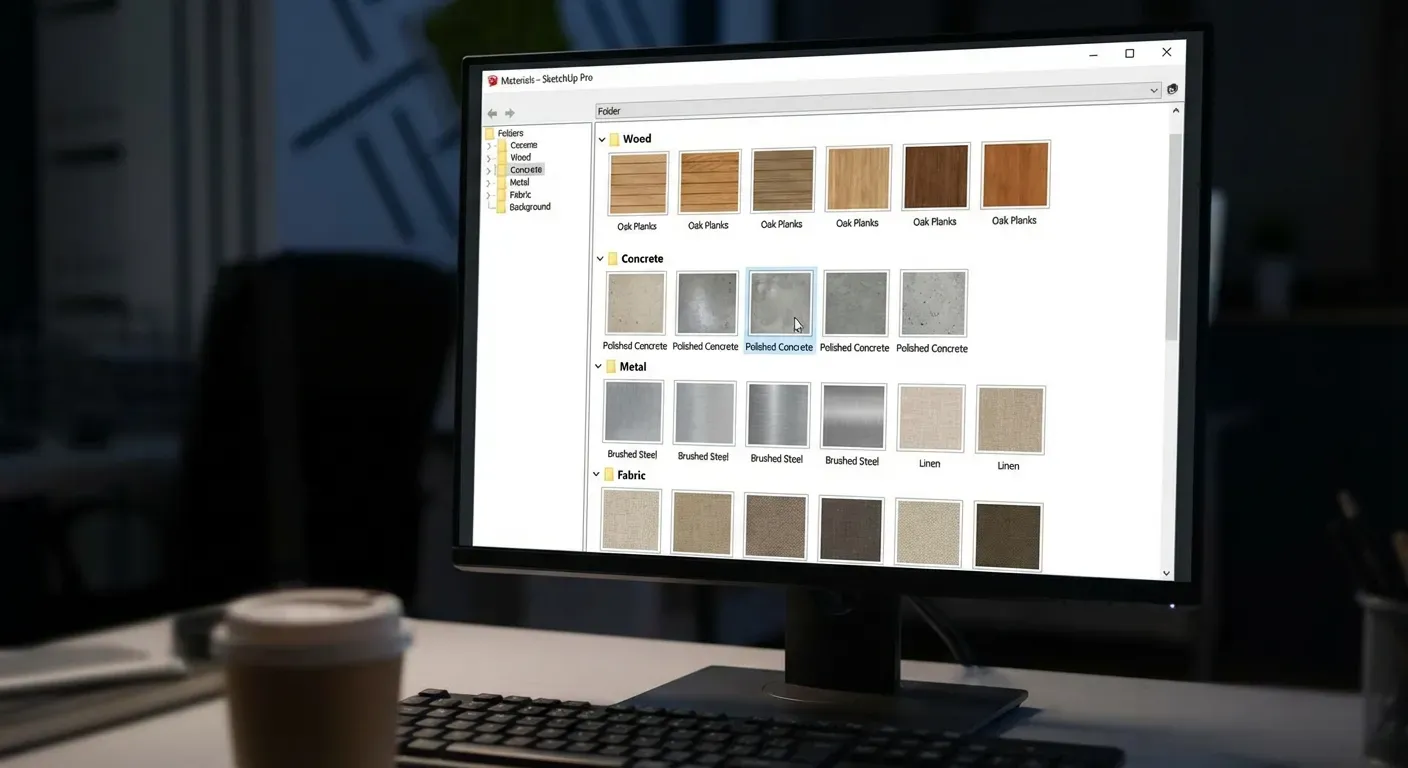
O SketchUp já vem com uma biblioteca de materiais integrada, acessível pelo painel Materials (ou Materiais, na versão em português). Essa biblioteca inclui categorias como:
- Madeira e laminados
- Pedras e mármores
- Metais
- Tecidos e carpetes
- Vegetação e paisagismo
- Cores sólidas e translúcidas
Embora seja um bom ponto de partida, a biblioteca nativa do SketchUp tem limitações claras. As texturas são de resolução moderada, os padrões podem parecer repetitivos, e faltam materiais específicos do mercado brasileiro — como porcelanatos nacionais, revestimentos cerâmicos populares ou acabamentos de marcas conhecidas.
Bibliotecas Externas: Onde o Jogo Muda
É aqui que entram as bibliotecas externas de materiais. Plataformas como a Collection oferecem milhares de materiais profissionais, organizados por categoria e prontos para uso. A diferença? Texturas em alta resolução, escala correta para o mercado brasileiro, e materiais de marcas reais que suas clientes vão reconhecer.
Uma boa biblioteca externa transforma seu workflow. Em vez de gastar 30 minutos procurando a textura perfeita de porcelanato, você encontra em segundos — já configurada, na escala certa, pronta para aplicar e renderizar.
Configuração de Materiais no SketchUp 2026
A versão 2026 do SketchUp trouxe melhorias significativas no gerenciamento de materiais. Se você está vindo do SketchUp 2024, vai notar uma interface mais fluida e opções expandidas. Veja como configurar seus materiais de forma otimizada:
Passo 1: Acessar o Painel de Materiais
No menu principal, vá em Window → Materials (ou use o atalho B para ativar a ferramenta Paint Bucket, que abre o painel automaticamente). Na versão 2026, o painel foi redesenhado com busca integrada e pré-visualização melhorada.
Passo 2: Criar ou Importar um Material
Você tem três opções:
- Criar do zero: clique no ícone de "+" no painel, escolha uma cor base e, opcionalmente, adicione uma imagem de textura
- Importar SKM: use File → Import e selecione arquivos .skm da sua biblioteca
- Arrastar e soltar: na versão 2026, você pode arrastar imagens diretamente para o painel de materiais
Passo 3: Ajustar a Escala da Textura
Este é o passo mais importante e mais ignorado. A escala da textura precisa corresponder à dimensão real do material. Um porcelanato 60x60cm precisa estar configurado com 60cm de largura e 60cm de altura no SketchUp. Caso contrário, as juntas não vão bater, o padrão vai parecer estranho, e o render final vai denunciar o erro.
Para ajustar: selecione o material no painel, clique em Edit, e altere os valores de Width e Height na seção de textura. Mantenha o cadeado de proporção ativado se quiser manter a relação original da imagem.
Passo 4: Configurar Opacidade
Para materiais como vidro, cortinas leves ou divisórias translúcidas, ajuste o slider de Opacity. Valores entre 30-50% funcionam bem para vidros comuns, enquanto 70-80% simulam vidros jateados ou tecidos finos.
Passo 5: Posicionar a Textura
Depois de aplicar o material, clique com o botão direito na face e selecione Texture → Position. Isso permite mover, rotacionar e escalar a textura diretamente na superfície — essencial para alinhar veios de madeira, juntas de piso ou padrões de papel de parede.
Aplicação Prática: Do Material ao Render
Saber configurar é metade do caminho. A outra metade é aplicar com inteligência. Aqui vão as práticas que separam um projeto amador de um profissional:
Consistência de Materiais
Use o mesmo material em todas as superfícies que representam o mesmo acabamento. Parece óbvio, mas é comum ver projetos com três versões ligeiramente diferentes do "mesmo" piso de madeira. Crie uma paleta de materiais no início do projeto e mantenha a disciplina.
Materiais por Camada
Organize seus materiais usando tags (layers) de forma lógica. Agrupe todos os elementos com o mesmo material na mesma tag. Isso facilita edições globais — se a cliente mudar de ideia sobre o piso (e ela vai mudar), você troca em um clique.
Preparação para Render
Se você usa plugins de renderização como V-Ray, Enscape ou Lumion, saiba que os materiais do SketchUp servem como base para os materiais de render. Um material bem configurado no SketchUp — com textura na escala certa e nome organizado — facilita enormemente o trabalho no renderizador.
Muitos renderizadores usam o nome do material do SketchUp para aplicar propriedades automaticamente. Se você nomear seu material como "Madeira_Carvalho_Natural", alguns plugins já vão sugerir reflexão e bump adequados. Nomeie com carinho.
Download e Instalação de Materiais
Expandir sua biblioteca de materiais é uma das melhores formas de acelerar seu workflow. Veja como fazer:
Onde Baixar Materiais para SketchUp
- Collection: biblioteca com milhares de texturas e materiais profissionais, incluindo marcas brasileiras
- 3D Warehouse: a própria plataforma do SketchUp tem modelos com materiais embutidos que você pode "roubar" para sua biblioteca
- Poliigon, Arroway, TexturesCom: sites internacionais com texturas em alta resolução (muitas vezes precisam ser convertidas para SKM)
- Pinterest e bancos de imagens: texturas seamless que você pode importar manualmente e configurar no SketchUp
Como Instalar Materiais SKM
Instalar novos materiais no SketchUp é simples:
- Localize a pasta de materiais do SketchUp no seu computador. No Windows, geralmente fica em:
C:\Users\[seu usuário]\AppData\Roaming\SketchUp\SketchUp 2026\Materials - Crie uma subpasta com o nome da categoria (ex: "Porcelanatos", "Madeiras_Brasileiras")
- Copie os arquivos .skm para essa pasta
- Reinicie o SketchUp — os novos materiais aparecerão no painel de materiais, na categoria que você criou
Para texturas avulsas (JPG/PNG), o processo é um pouco diferente: abra o SketchUp, crie um novo material, importe a imagem como textura, configure a escala corretamente, e salve como SKM para uso futuro.
Organizando Sua Biblioteca
Com o tempo, sua coleção de materiais vai crescer. Mantenha a organização desde o início:
- Use nomes descritivos: "Porcelanato_Eliane_Munari_90x90" é melhor que "material_23"
- Separe por categoria e subcategoria
- Mantenha uma pasta "Favoritos" com os materiais que você mais usa
- Faça backup da sua pasta de materiais periodicamente
Dicas Avançadas para Materiais no SketchUp
Agora que você domina o básico, vamos para técnicas que vão elevar seu nível:
1. Texturas Seamless (Sem Emendas)
Uma textura seamless é aquela que, quando repetida, não mostra emendas visíveis. Isso é crucial para pisos, paredes e superfícies grandes. Se você está criando suas próprias texturas, use editores como Photoshop ou GIMP para torná-las seamless antes de importar para o SketchUp.
2. Materiais com Transparência (PNG)
Texturas PNG com canal alfa são perfeitas para criar materiais como grades, treliças, folhagens e tecidos rendados. O SketchUp respeita a transparência do PNG, então você pode criar efeitos complexos sem modelar geometria adicional.
3. Projeção de Textura
Para superfícies curvas ou irregulares, use a opção Projected no editor de materiais. Isso faz a textura ser projetada como um projetor, evitando distorções em faces que não são planas. É essencial para aplicar texturas em terrenos, fachadas curvas ou mobiliário orgânico.
4. Materiais Únicos para Render
Quando preparar seu modelo para renderização, crie variações sutis de um mesmo material. Em vez de usar um único material de madeira em todo o piso, crie 2-3 variações com rotações ou tonalidades levemente diferentes. Isso quebra a monotonia e adiciona realismo.
5. Biblioteca Pessoal de Projetos Anteriores
Cada projeto que você finaliza é uma fonte de materiais para o próximo. Crie o hábito de exportar os materiais bem configurados de cada projeto para sua biblioteca pessoal. Em poucos meses, você terá uma coleção personalizada que reflete seu estilo e as preferências das suas clientes.
6. Atalhos e Workflow
- Alt + B: ativa o conta-gotas para copiar um material existente de uma face
- Ctrl + Paint Bucket: aplica o material em todas as faces conectadas com o mesmo material
- Shift + Paint Bucket: substitui todas as instâncias de um material no modelo inteiro
Materiais e o Futuro do SketchUp
O SketchUp 2026 representa um salto significativo na forma como lidamos com materiais. Com a integração crescente de renderização em tempo real e inteligência artificial, a tendência é que os materiais se tornem cada vez mais inteligentes — com propriedades físicas realistas, variações procedurais e integração direta com catálogos de fabricantes.
Para quem trabalha com arquitetura e design de interiores, investir em uma boa biblioteca de blocos e materiais não é luxo — é produtividade. Cada minuto que você economiza procurando ou configurando uma textura é um minuto que pode dedicar ao que realmente importa: criar espaços que transformam a vida das pessoas.
Comece organizando sua biblioteca hoje. Baixe materiais de qualidade, configure-os corretamente, e veja como seus projetos ganham um nível completamente novo de profissionalismo. ✨
📖 Leia também:
📖 Leia também:
📖 Leia também:
📖 Leia também:
📖 Leia também:
📖 Leia também:
📖 Leia também:
📖 Leia também:
📖 Leia também:
📖 Leia também:
📖 Leia também:
Perguntas Frequentes
O que é a biblioteca de materiais do SketchUp 2026?
A biblioteca de materiais do SketchUp 2026 é uma coleção abrangente de texturas e configurações que permitem aos usuários aplicar acabamentos realistas em seus modelos 3D.
Como posso acessar a biblioteca de texturas no SketchUp 2026?
Para acessar a biblioteca de texturas no SketchUp 2026, basta abrir o painel de materiais e explorar as opções disponíveis na seção de materiais predefinidos.
É possível adicionar minhas próprias texturas ao SketchUp 2026?
Sim, os usuários podem importar suas próprias texturas personalizadas para o SketchUp 2026, permitindo uma maior personalização dos projetos.
Quais são os benefícios de usar a biblioteca de materiais do SketchUp 2026?
Os benefícios incluem a facilidade de aplicação de texturas realistas, economia de tempo no design e a capacidade de visualizar como os materiais interagem com a luz em tempo real.